
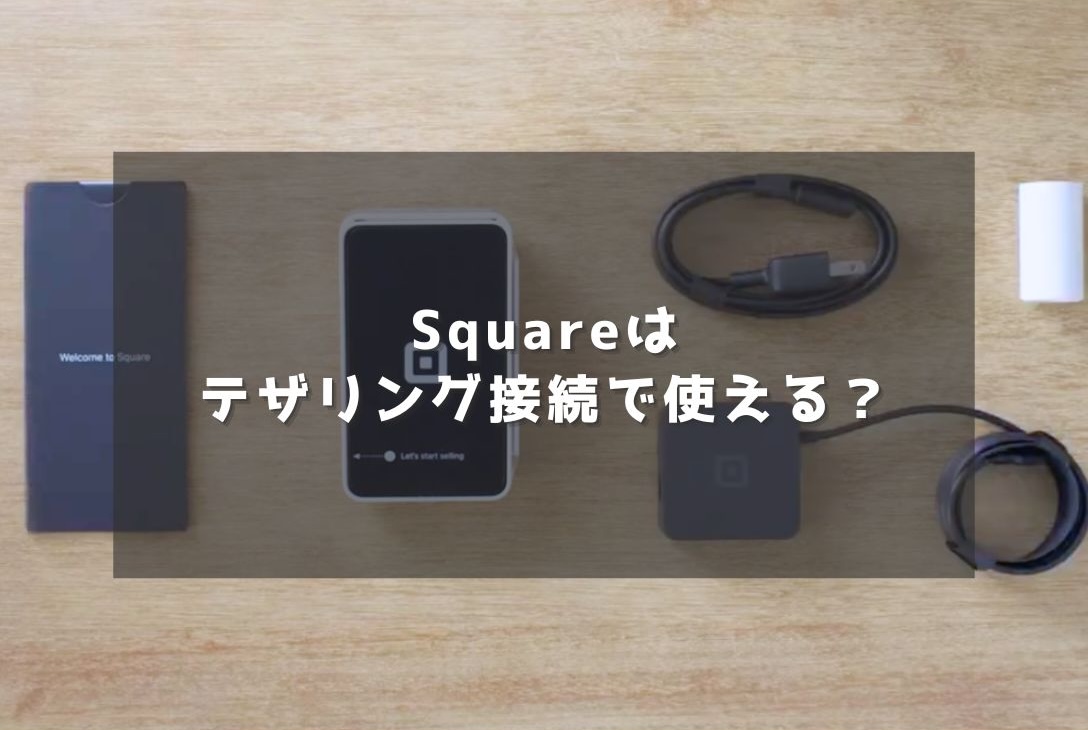
Square(スクエア)は、「テザリング接続でも使えるのか?」と気になっていませんか?
- Square 決済端末はテザリングで使える
- Square リーダー以外はテザリング可能
- Square リーダーはBluetooth接続で利用
 Take
Take結論から言うと、Squareはテザリング接続でも問題なく利用できます。
Square決済端末で人気のSquare ターミナルやスタンド、レジスターもテザリングで使えます。
また、Square リーダーはBluetooth接続で使うので、テザリングなどWi-Fiは必要ありません。
Squareは屋外イベントや移動販売など、場所を選ばずにキャッシュレス決済を導入したい方におすすめです。
\ 最短即日から導入可能! /


Square(スクエア)決済端末はテザリング接続で使える
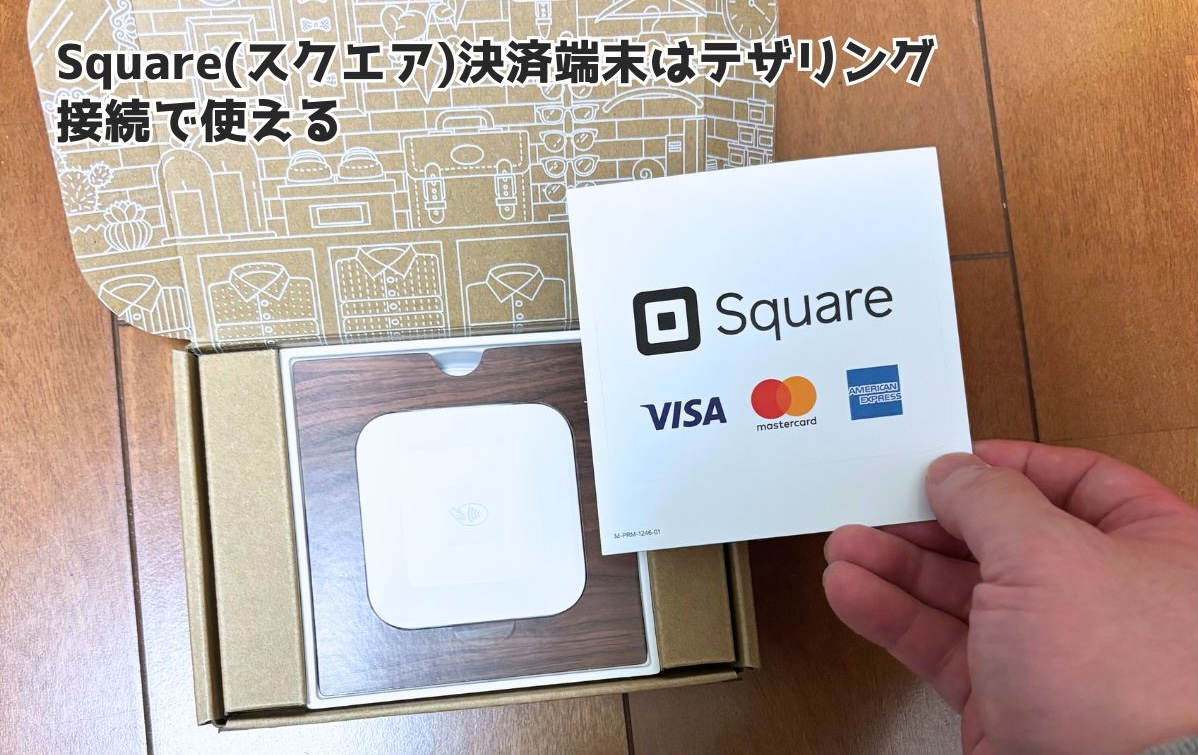
Square(スクエア)は、Wi-Fi、テザリング、有線LANなど、様々な方法でインターネット接続して利用できます。
Squareはテザリング接続できる
特にテザリングは、スマートフォンのインターネット共有機能を活用して通信できます。
外出先でも簡単にネットワーク環境を整えるられるので、イベントなど屋外でも気軽に利用できます。
テザリングできるSquare決済端末
Square決済端末では、以下の機種がテザリング接続を利用できます。
テザリングできる端末
- Square ターミナル
- Square スタンド
- Square レジスター
Square リーダーはWi-Fiなしで使える
Square リーダーは、Bluetoothで接続して利用するタイプなので、Wi-Fiなしで使えます。
TakeSquare アプリをインストールしてあるスマホとBluetooth接続すれば、Square リーダーで決済できる仕組みです。
Square リーダーは、携帯電話回線が使えるスマートフォンとBluetooth接続すれば、簡単に決済できます。
また、タブレットで使いたい場合は、スマホとタブレットをテザリング接続して使うことも可能です。
テザリングと有線どちらも使える機種
Square レジスターとターミナルは、テザリングによる接続だけでなく、有線での接続もできます。
TakeSquare ターミナル専用ハブを使えば、安定したネットワーク接続が可能となり、スムーズに決済ができます。
専用機器は公式サイトで購入できるほか、メルカリなどでも中古品が販売されている場合があります。
ただ、中古品の場合は公式サポートの対象外となる可能性があるため、おすすめできません。
うまく接続できない場合はどうしたらいい?
Squareをテザリングで使う際、まれにネットワークの接続が悪くなるケースが報告されています。
Takeこの問題は、Square決済端末のソフトウェアが最新バージョンでない場合に発生することが多いようです。
Square決済端末のソフトウェアを確認する方法
接続トラブルを解消するためには、以下の手順でソフトウェアの更新状況を確認しましょう。
ソフトウェア更新確認手順
- Square端末の画面で、「その他」をタップします。
- 「設定」 > 「ハードウェア」 の順に進み、端末のセクションまでスクロールします。
- 「一般」 >「ターミナルについて」 >「ソフトウェアアップデート」を選択します。
- 最新のバージョンになっているかを確認します。
Takeもし、ソフトウェアのバージョンが最新でなければ、アップデートを実施してください。
ソフトウェアの更新を行ってから、もう1度テザリング接続を試してみましょう。
どうしてもテザリング接続できない時の対処法
それでも接続が改善しない場合、Squareのサポートチームに問い合わせて解決するのがおすすめです。
こちらからサポートに問い合わせてみましょう。
\ 最短即日から導入可能! /
Square(スクエア)決済端末をテザリング接続する方法
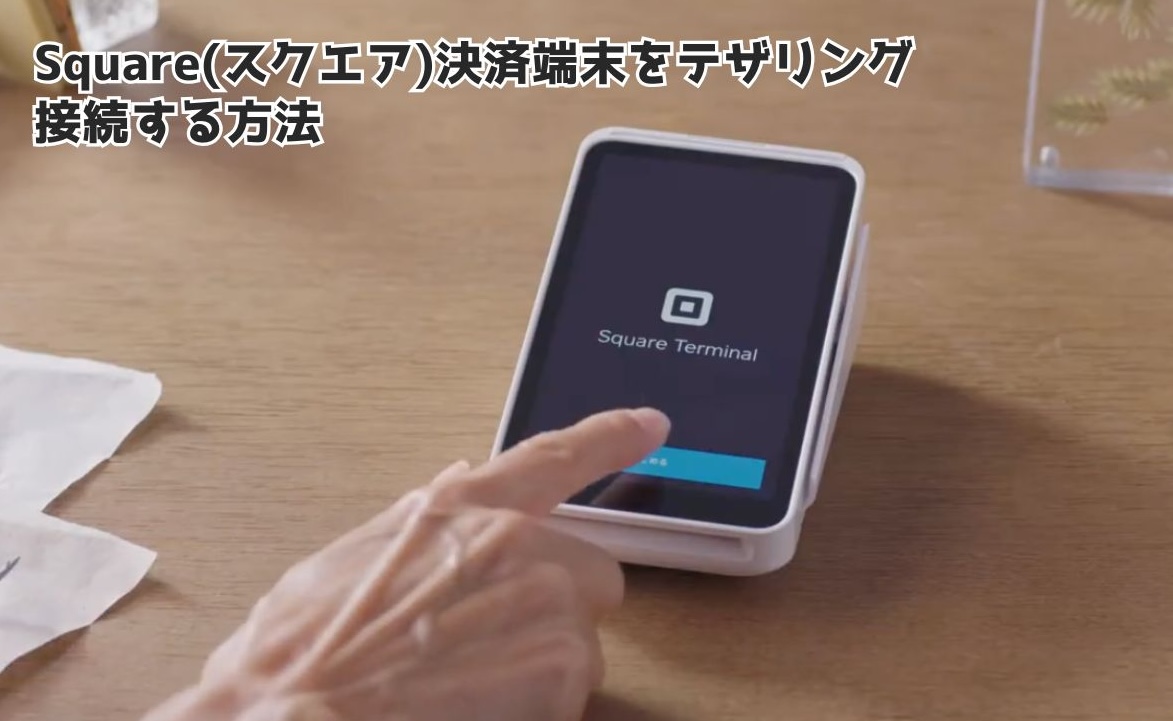
Square(スクエア)決済端末を利用するために、テザリングで接続する方法を解説していきましょう。
テザリングするための事前準備
Squareをテザリング接続するには、まずスマートフォンをインターネット共有モードに設定します。
まず、テザリングするスマホに応じて、以下の手順で準備していきます。
iPhoneでテザリングする場合の準備
iPhoneでテザリング接続する場合、以下の手順で準備します。
iPhoneのテザリング接続準備
- 「設定」アプリを開きます。
- 「インターネット共有」、もしくは「モバイル通信」>「インターネット共有」を選択します。
- 「ほかの人の接続を許可」をタップしてオンにします。
- 接続するための「Wi-Fiのパスワード」を覚えておきます。
インターネット共有がオンになっていれば、iPhone側の準備は完了です。
Androidでテザリングする場合の準備
Androidでテザリング接続する場合、以下の手順で準備します。
iPhoneのテザリング接続準備
- 「設定パネル」を表示します。
- 「接続」の中にある「テザリング」をタップします。
- 「Wi-Fiテザリング」をオンに設定します。
- 接続するための「パスワード」を覚えておきます。
Wi-Fiテザリングがオンになっていれば、Android側の準備は完了です。
TakeAndroidの場合、スマートフォンの機種やOSのバージョンによって操作手順が異なる場合があります。
また、機種によってテザリング機能が使えないこともあるため、お使いの端末が対応してるか確認しましょう。
Square ターミナルをテザリング接続する方法
Square ターミナルを利用するには、以下の手順を参考に設定を進めてください。
Square ターミナル本体の準備
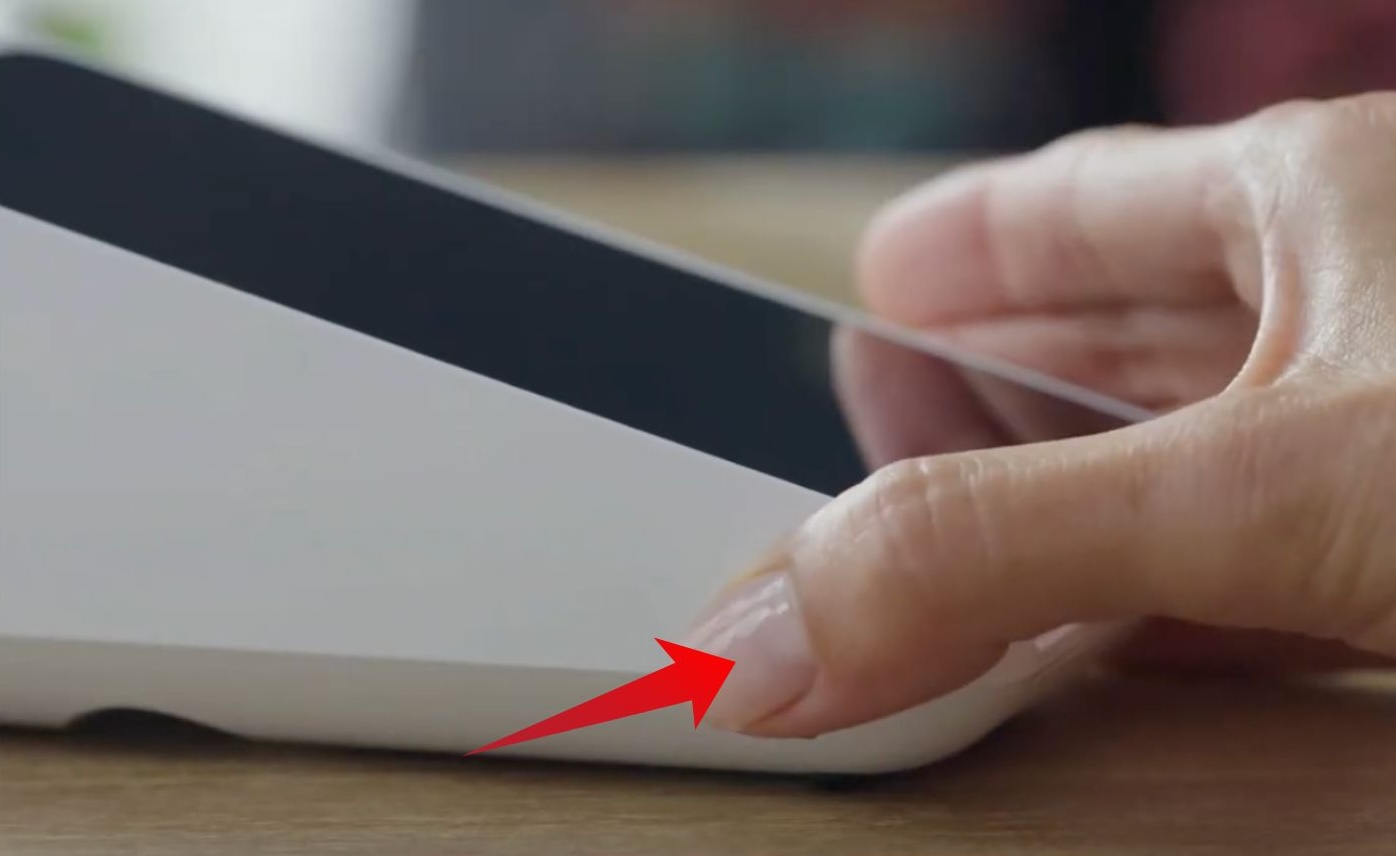
Square ターミナルを箱から出し、電源を入れます。
Take端末の左側にある電源ボタンを長押しすると、Square ターミナルの電源が入ります。
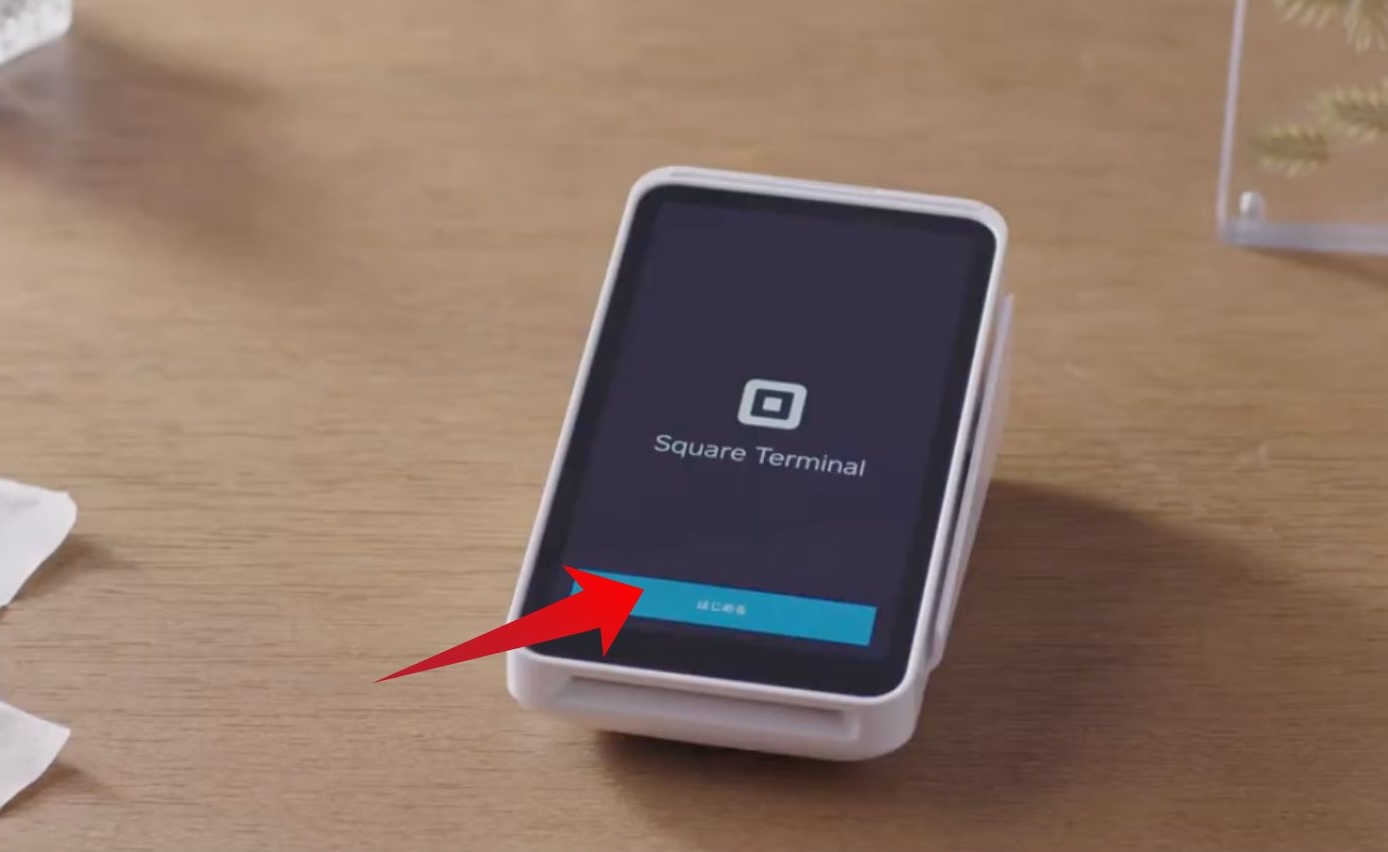
青色の「はじめる」 をタップし、言語の一覧が表示されるので、日本語を選びます。
次に進むと、Squareの利用規約が表示されるので、しっかりと確認しておきましょう。
Square ターミナルのWi-Fi設定
Square ターミナルのネットワークを、以下の手順で設定します。
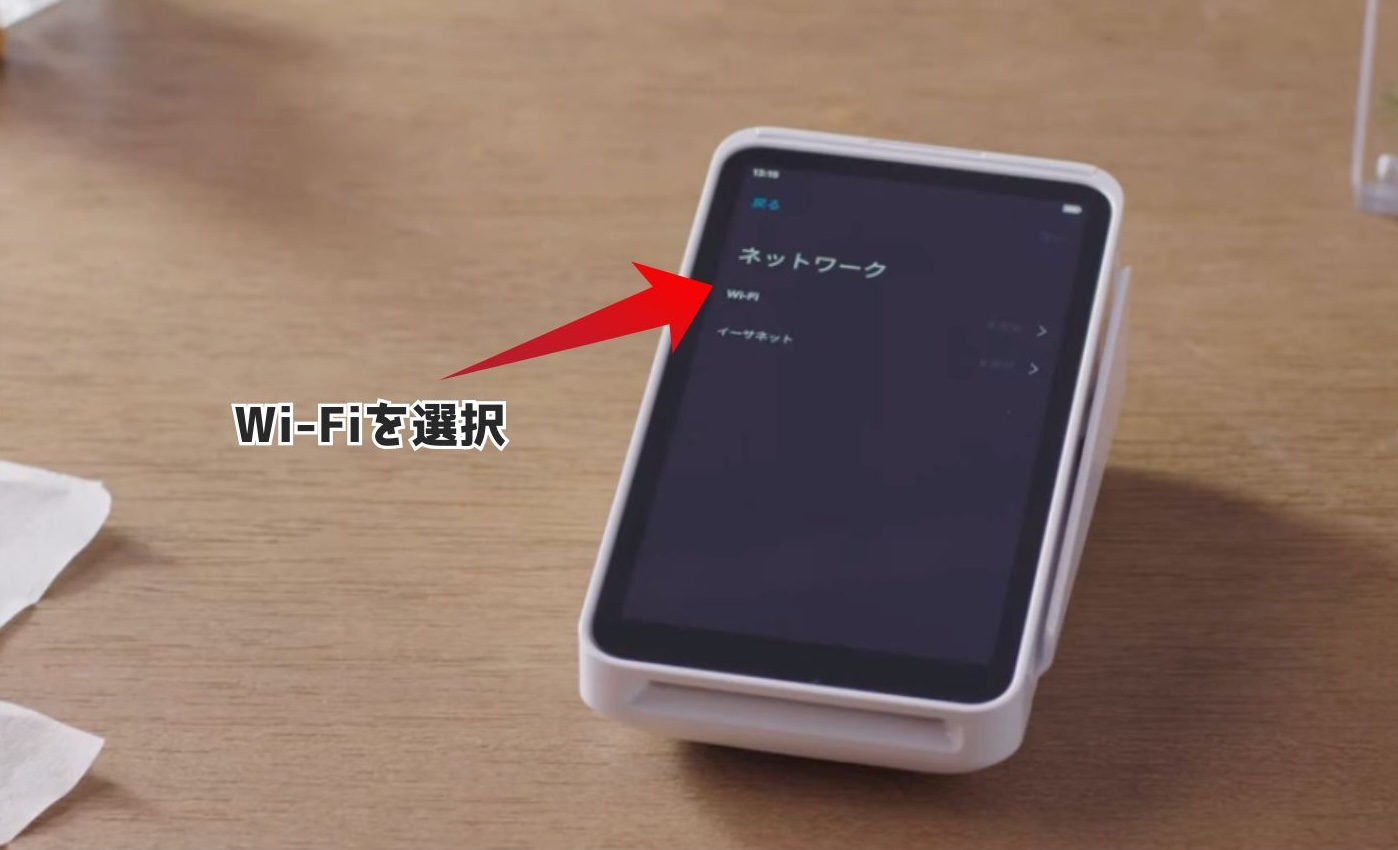
ネットワークの接続方法として「Wi-Fi」を選択します。
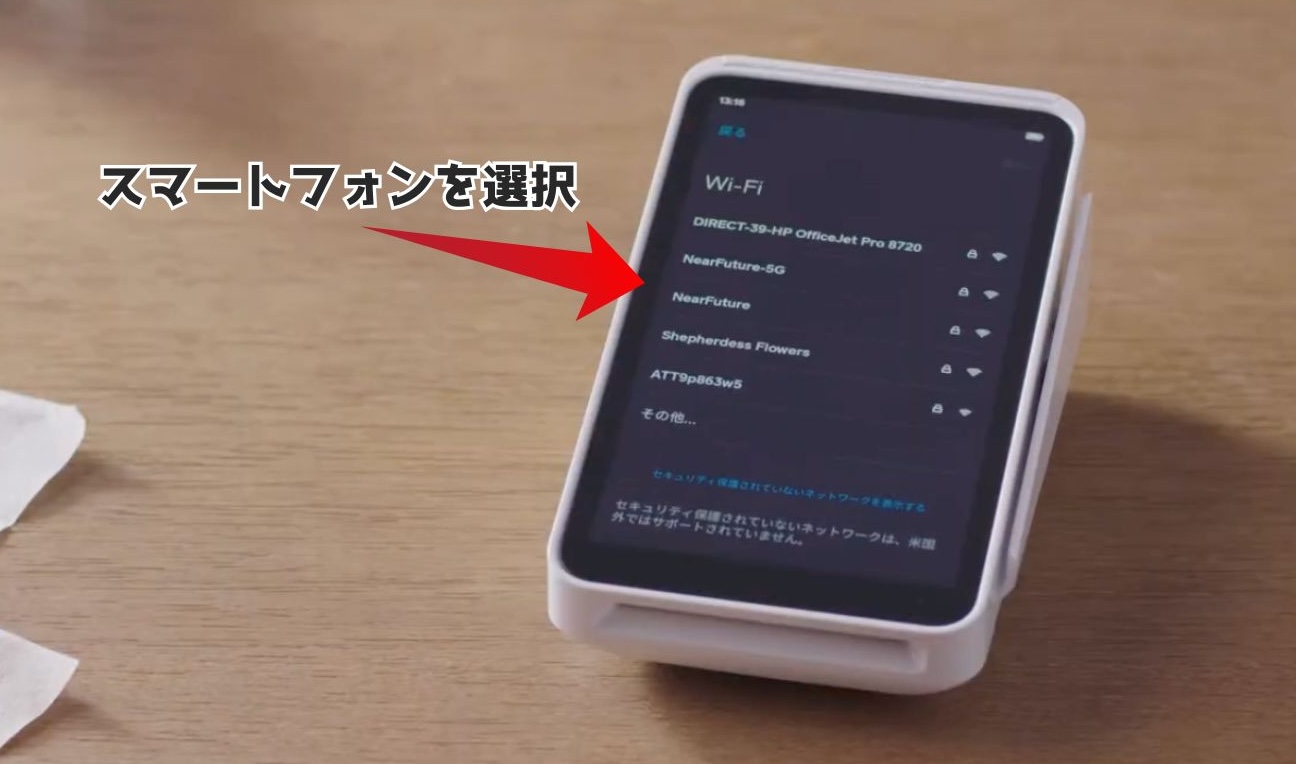
表示されたネットワーク一覧からテザリング端末を選びます。
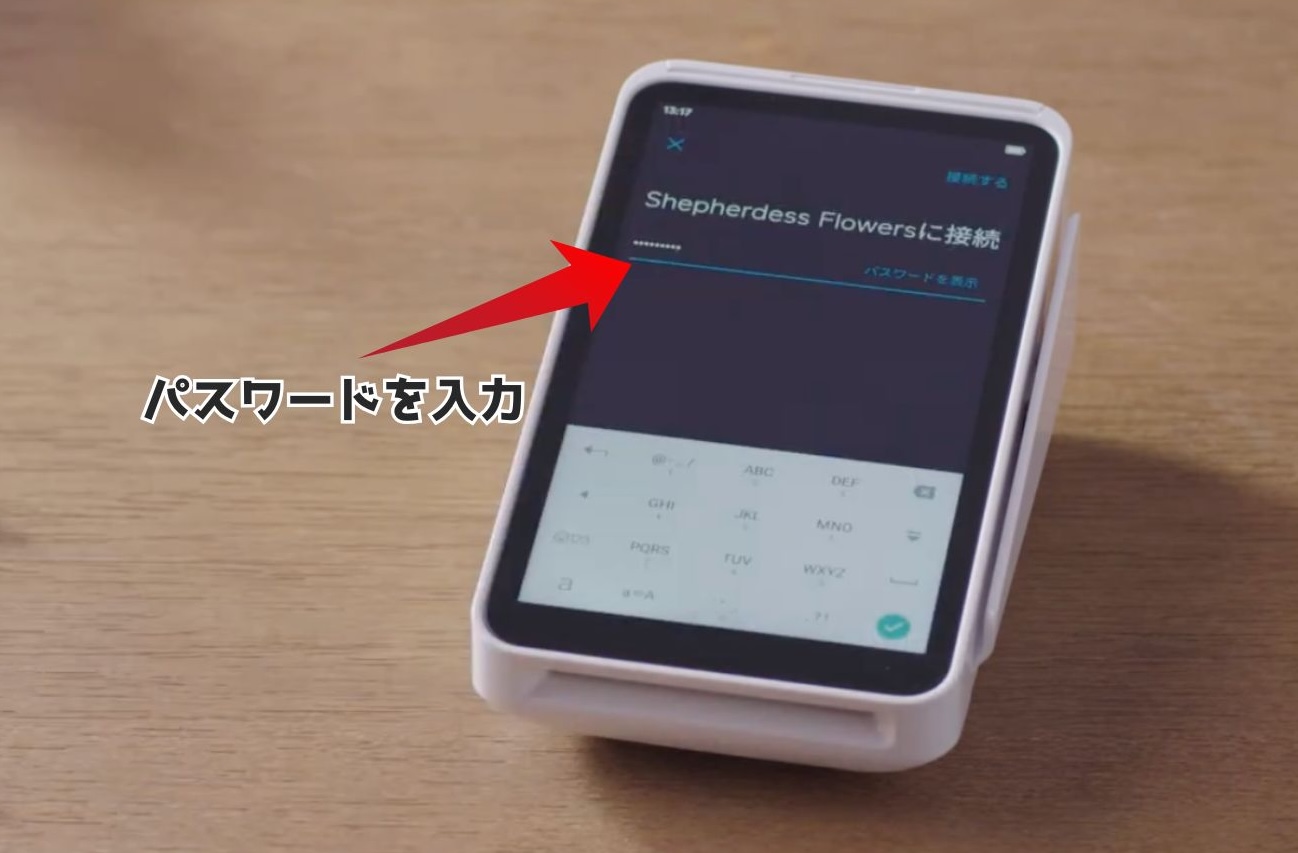
スマートフォンに設定してあるテザリング用のパスワードを入力します。
接続できたら「次へ」をタップして、Square ターミナルを充電します。
TakeSquare ターミナルは「Wi-Fi」と「イーサネット」で接続できるので、最初の選択を間違えないようにしましょう。
イーサネットとは、ケーブルをつないで有線でインターネット接続する方法です。
アカウント作成とログイン
ネットワーク接続が完了したら、Squareアカウントを作成するか、既存のアカウントにログインします。
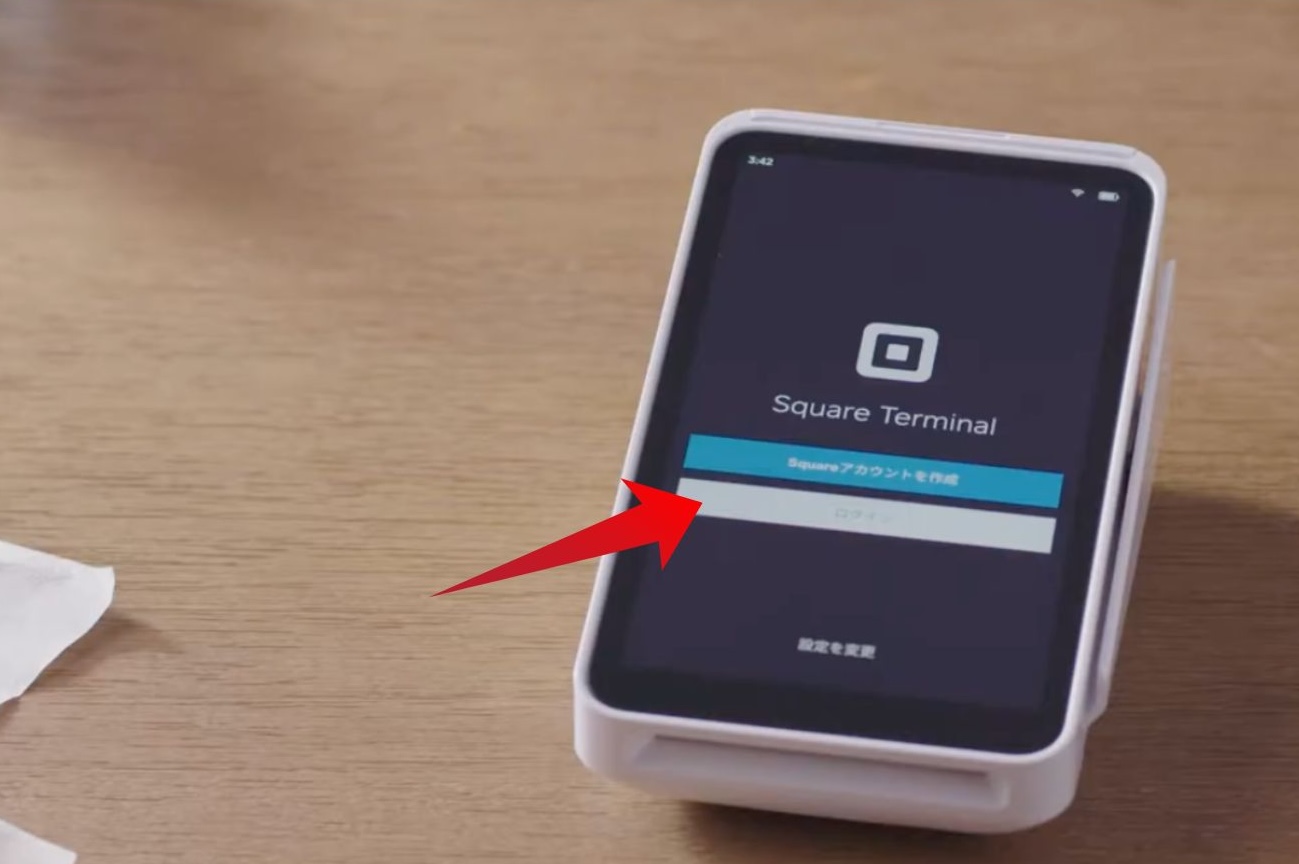
これにより、決済機能が利用可能になります。
ソフトウェアのアップデート
初回ログイン後、ソフトウェアアップデートが必要です。
「今すぐアップデート」または「後でアップデート」 を選択するオプションが表示されます。
Take初回のアップデートは約15分かかりますが、次回以降は最長1時間程度かかる場合があります。
アップデートを確実に行い、最新の機能とセキュリティを利用しましょう。
\ 最短即日から導入可能! /
Square スタンドをテザリング接続する方法
Square スタンドを利用するには、以下の手順を参考に設定を進めてください。
Square スタンド本体の準備
Square ターミナル本体の準備をしていきます。
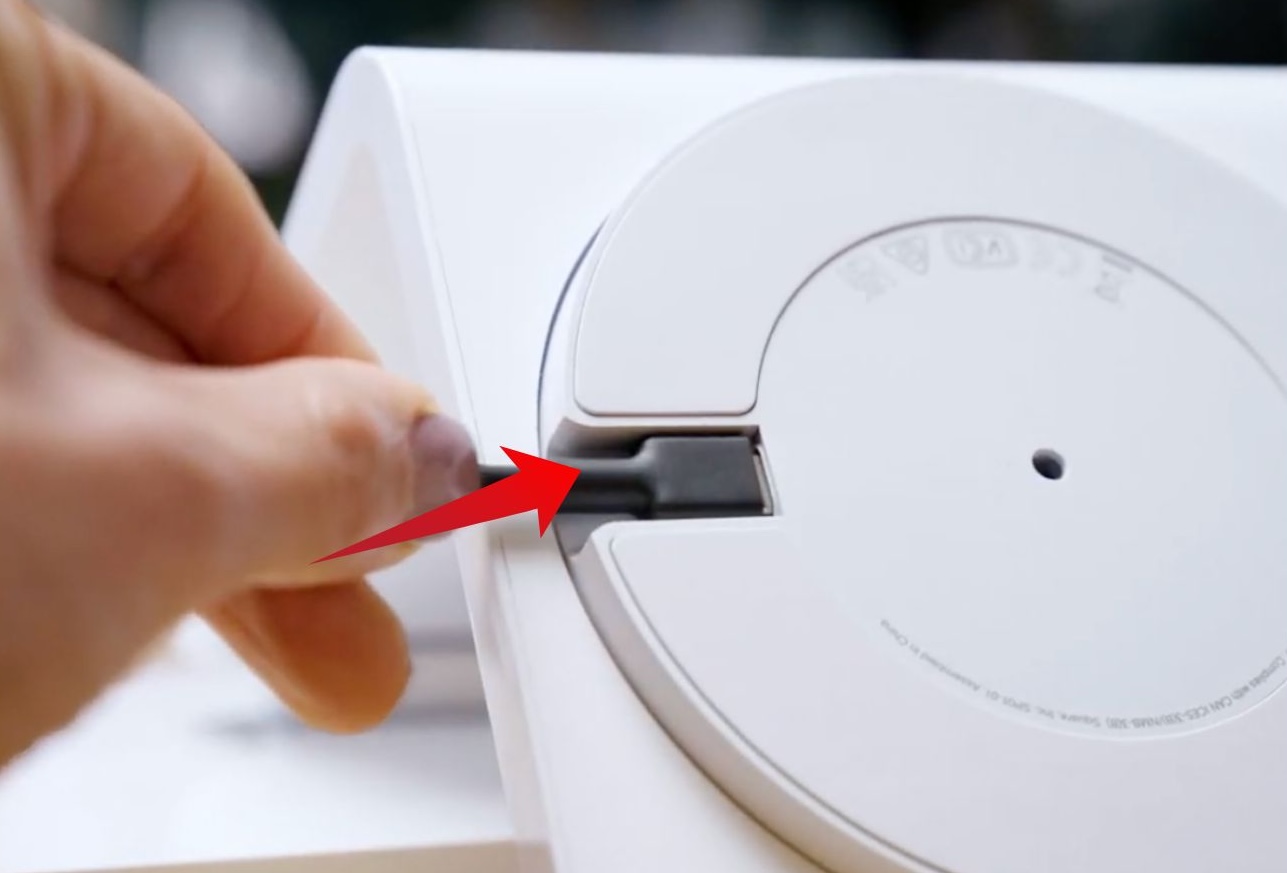
Square スタンドに、Type-Cの電源ケーブルを挿し込みます。
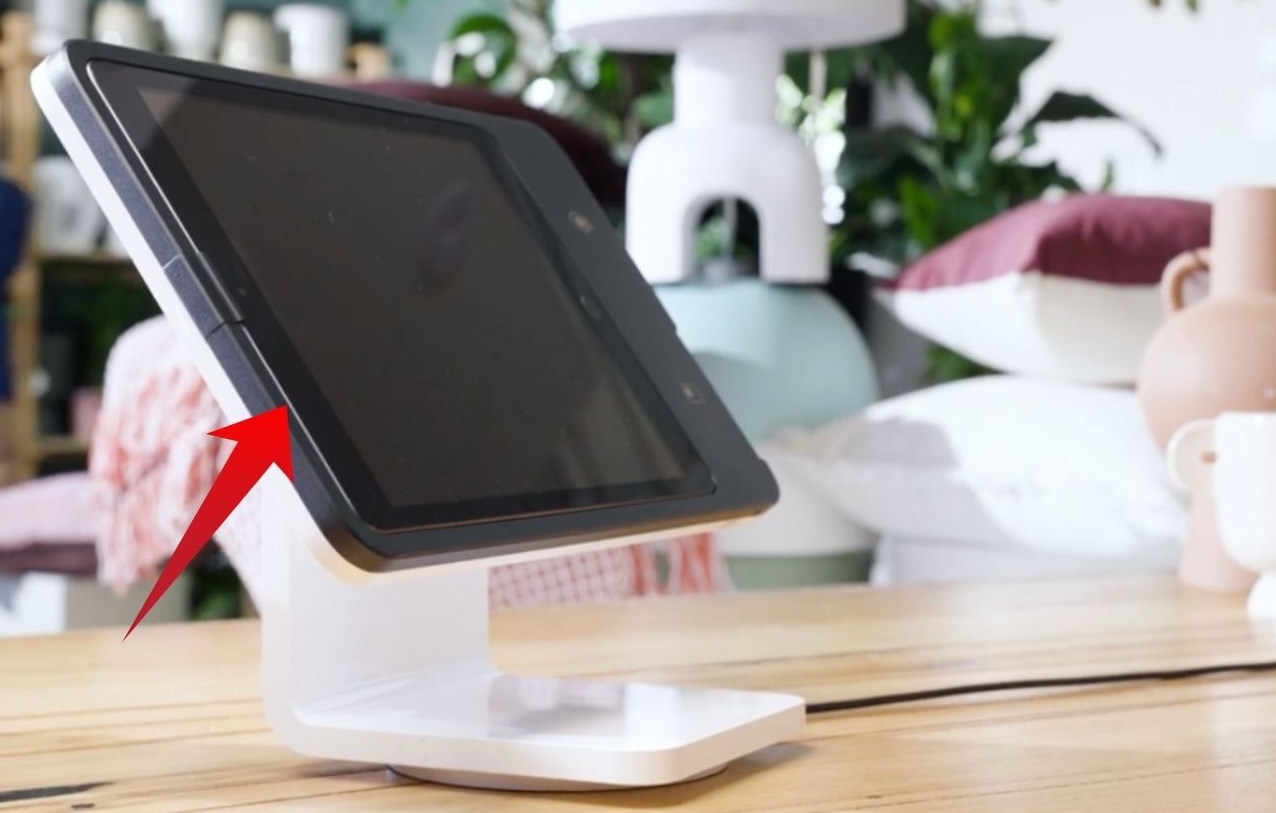
Square スタンドに対応するiPadをセットし、電源アダプターのをコンセントに差し込みます。
Takeこれで、Square スタンドの準備が整います。
必要に応じて、スタンドの設置場所や配線の確認も行い、安定した環境を整えましょう。
iPadの設定およびWi-Fi接続設定
Square スタンド用に準備したiPadの電源をオンにします。
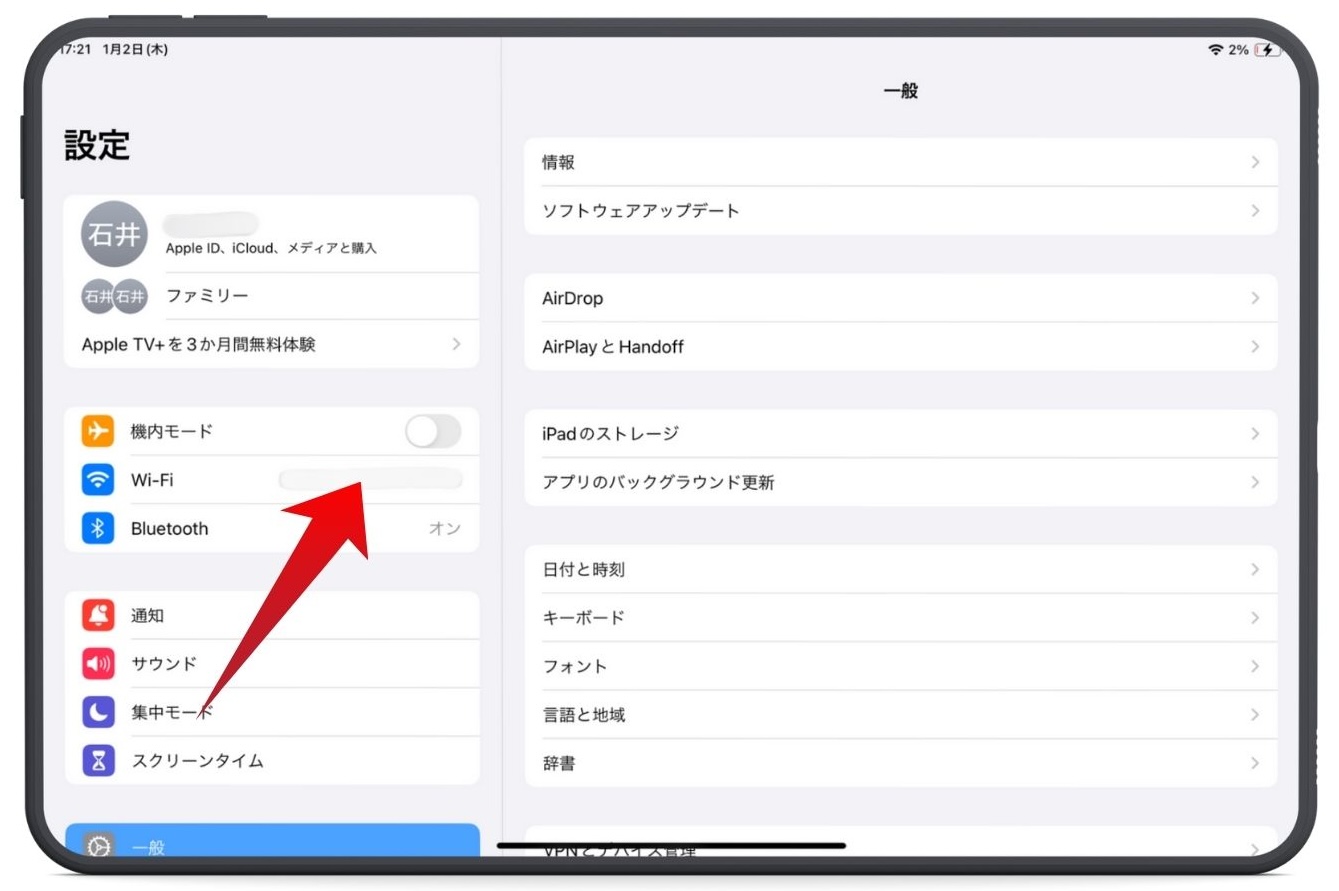
「設定」アプリを開き、「Wi-Fi」を選択してWi-Fiをオンにします。
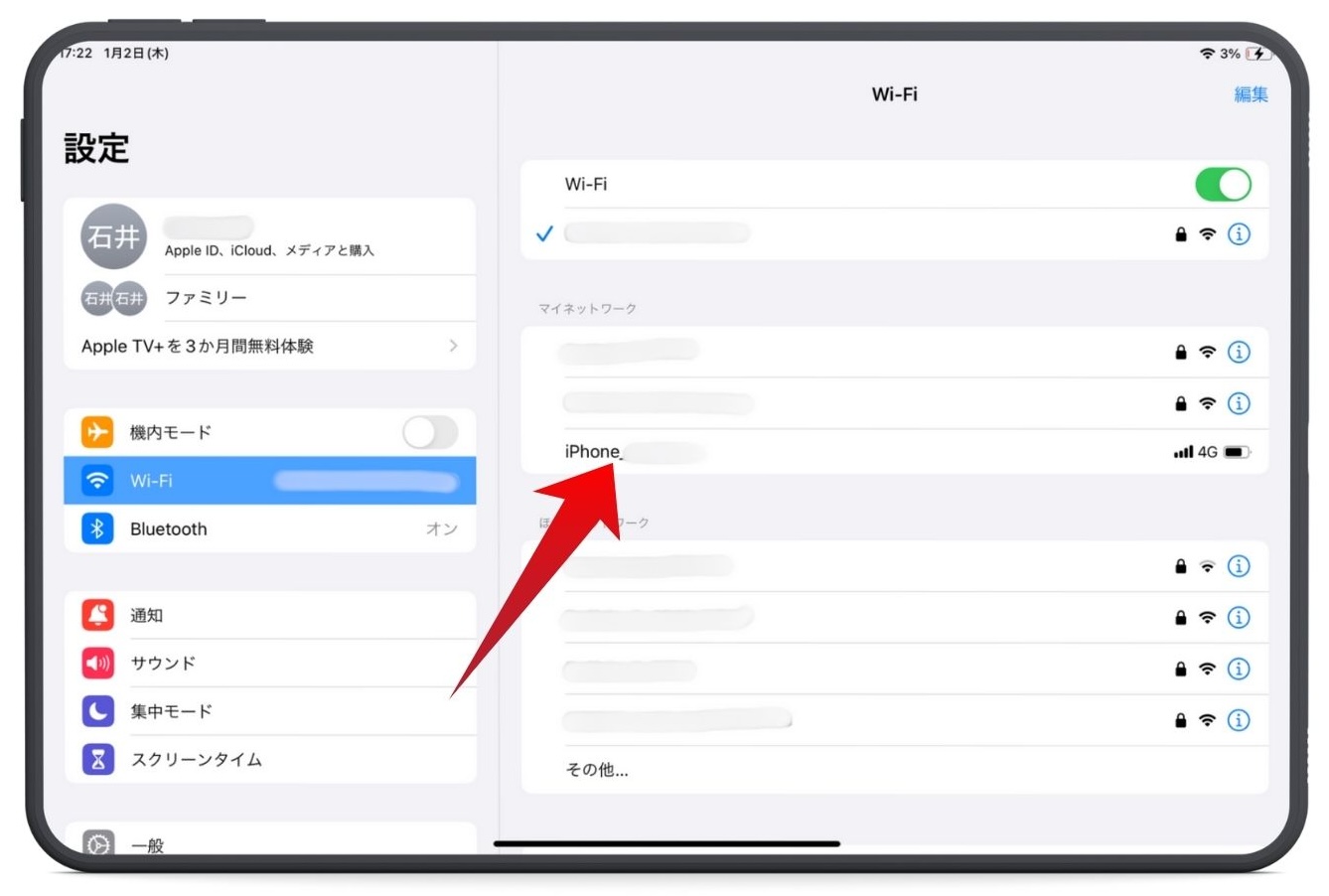
Wi-Fi一覧の中から、テザリング接続するスマートフォンを選択します。
Takeここでは、iPhoneをテザリング端末に使っているので、「iPhone」をタップします。
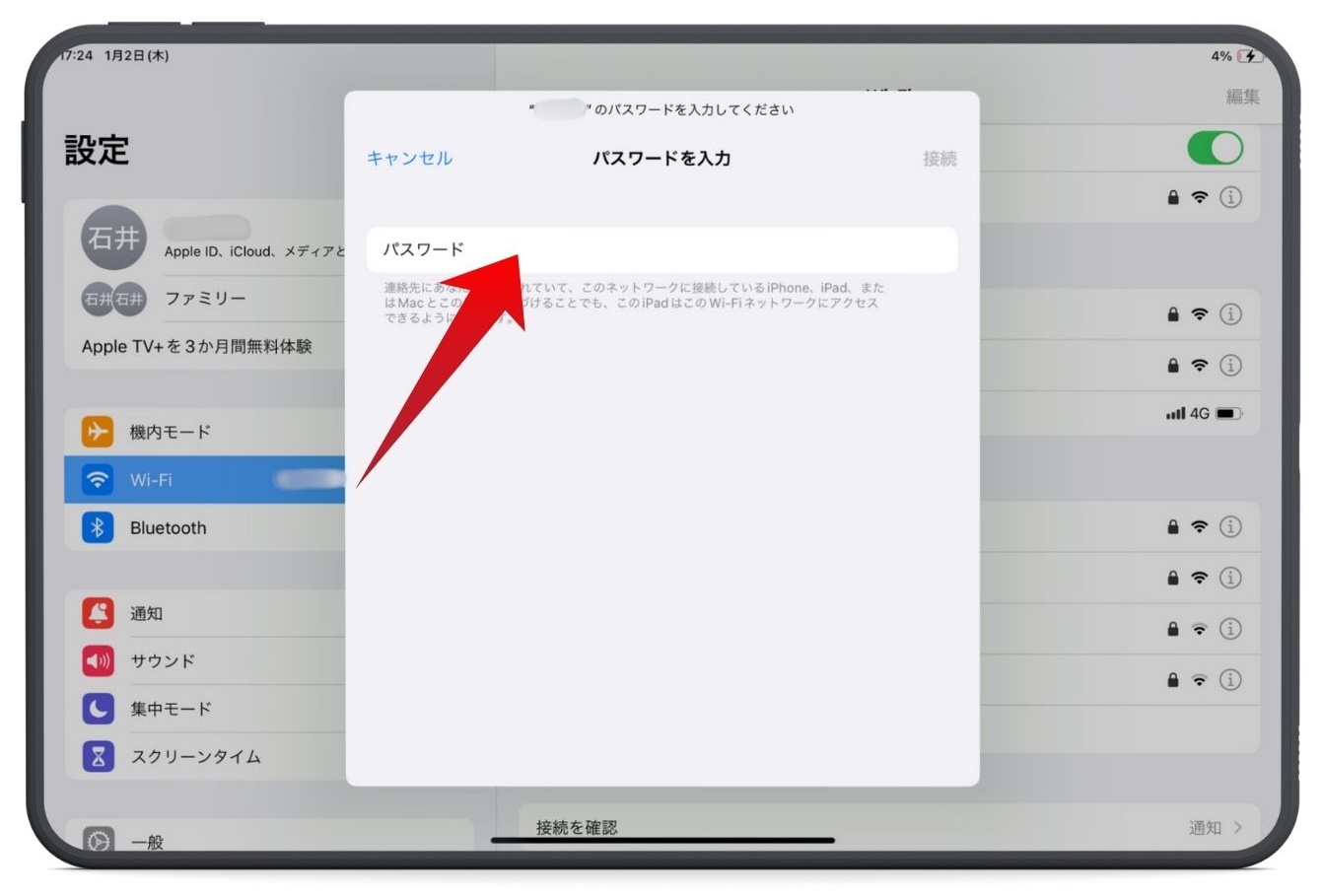
テザリング用に設定してあるスマートフォンのパスワードを入力します。
iPadのネットワークが安定しているか、確認することも忘れないようにしましょう。
Square POSレジアプリのインストール
iPadをSquare スタンドに接続し、Apple App StoreからSquare POSレジアプリをダウンロードします。


 Take
Takeアプリを開き、Squareアカウントにログインすると、利用可能な状態になります。
アプリの初回ログイン時、アカウント設定やレジ機能のカスタマイズを行うと、便利に活用できます。
\ 最短即日から導入可能! /
Square レジスターをテザリング接続する方法
Square レジスターを利用するには、以下の手順を参考に設定を進めてください。
Square レジスター本体の準備
まず、Square レジスター本体の電源を入れます。
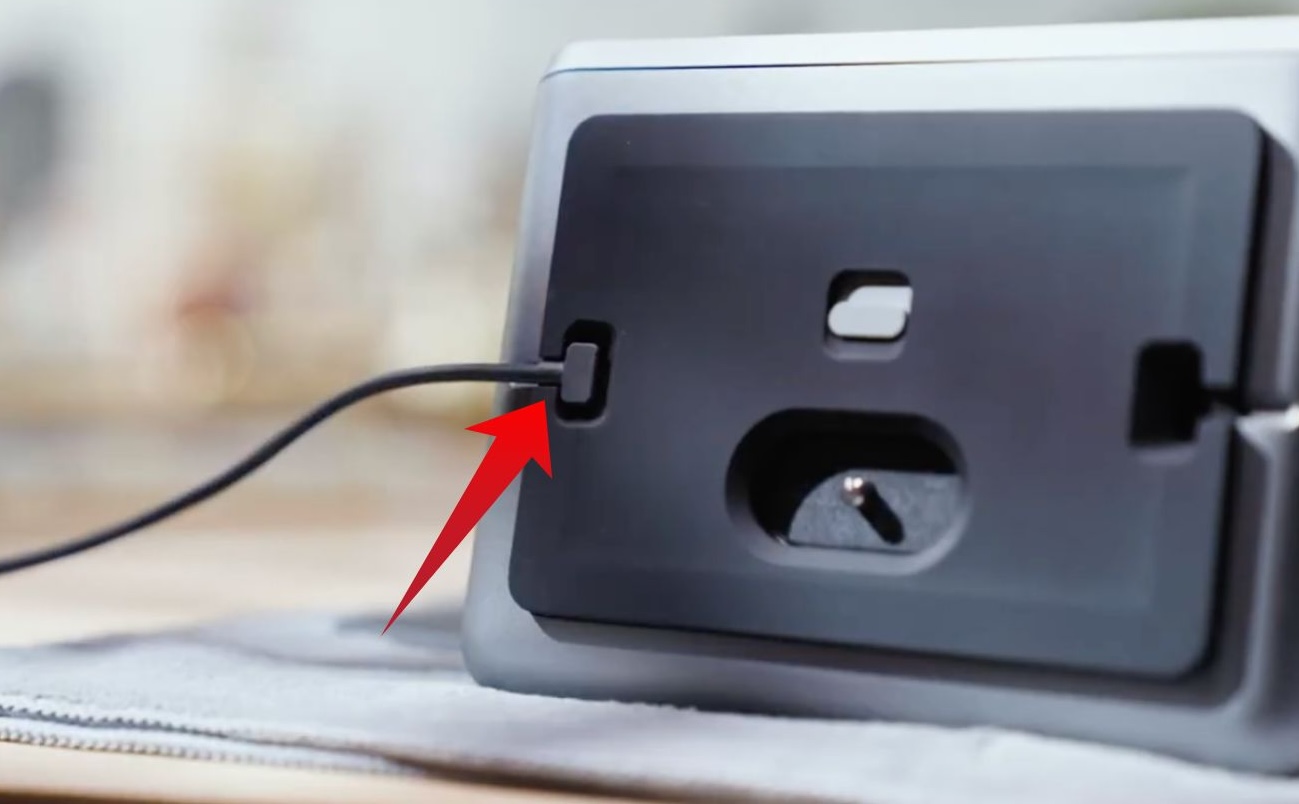
Square レジスター本体の下側にあるMicroUSBポートに電源ケーブルを接続します。
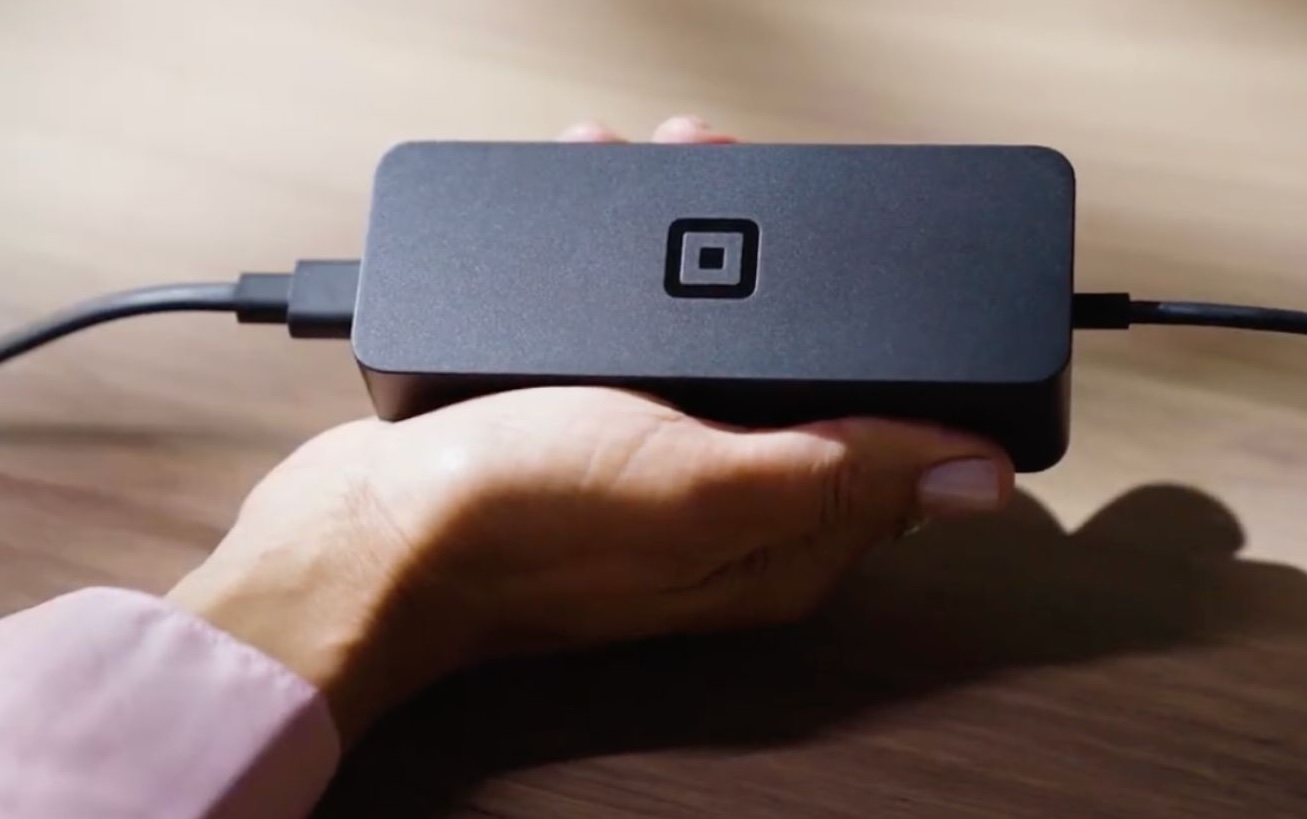
電源アダプターのケーブルをコンセントに挿し込み、Square レジスターの電源を入れます。
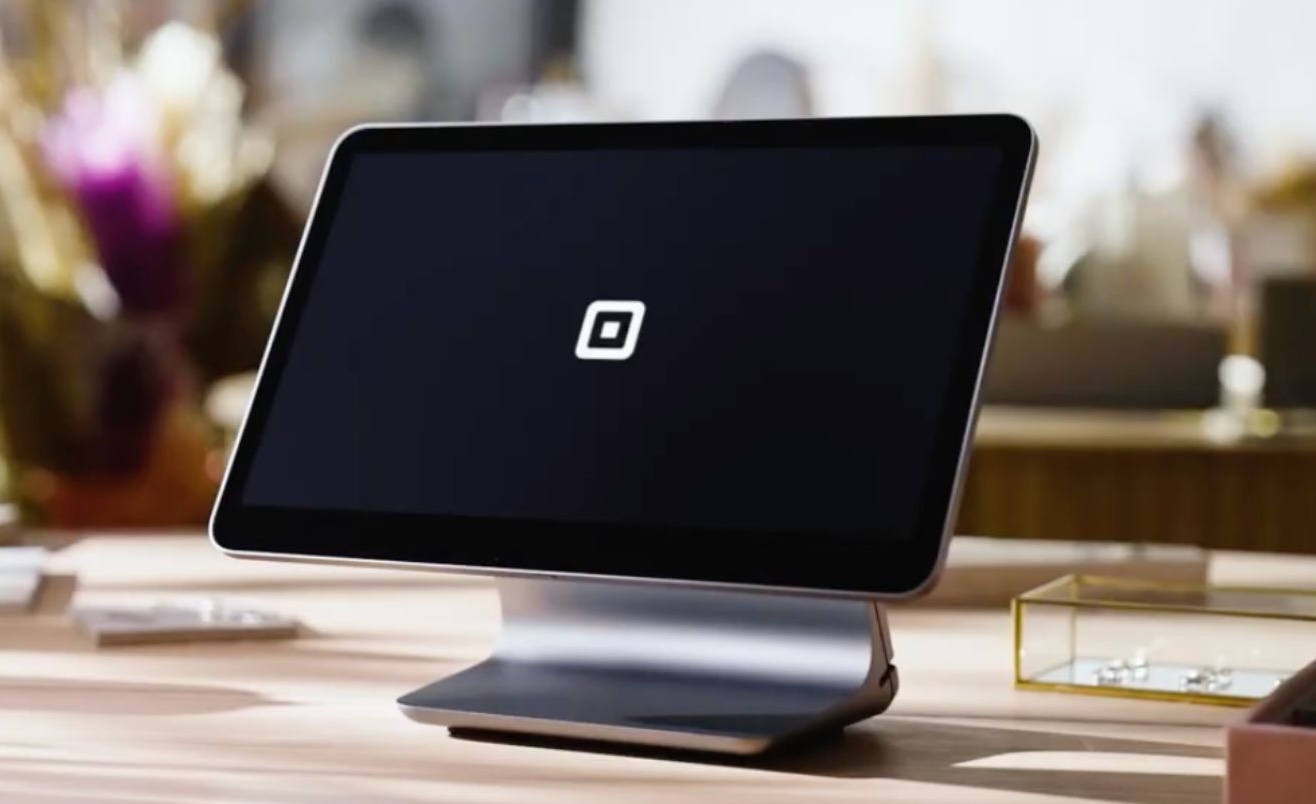
Square レジスターは、電源コードをつなげることで、電源が入るようになっています。
画面にSquareのロゴが表示されると、Square レジスターの起動が始まります。
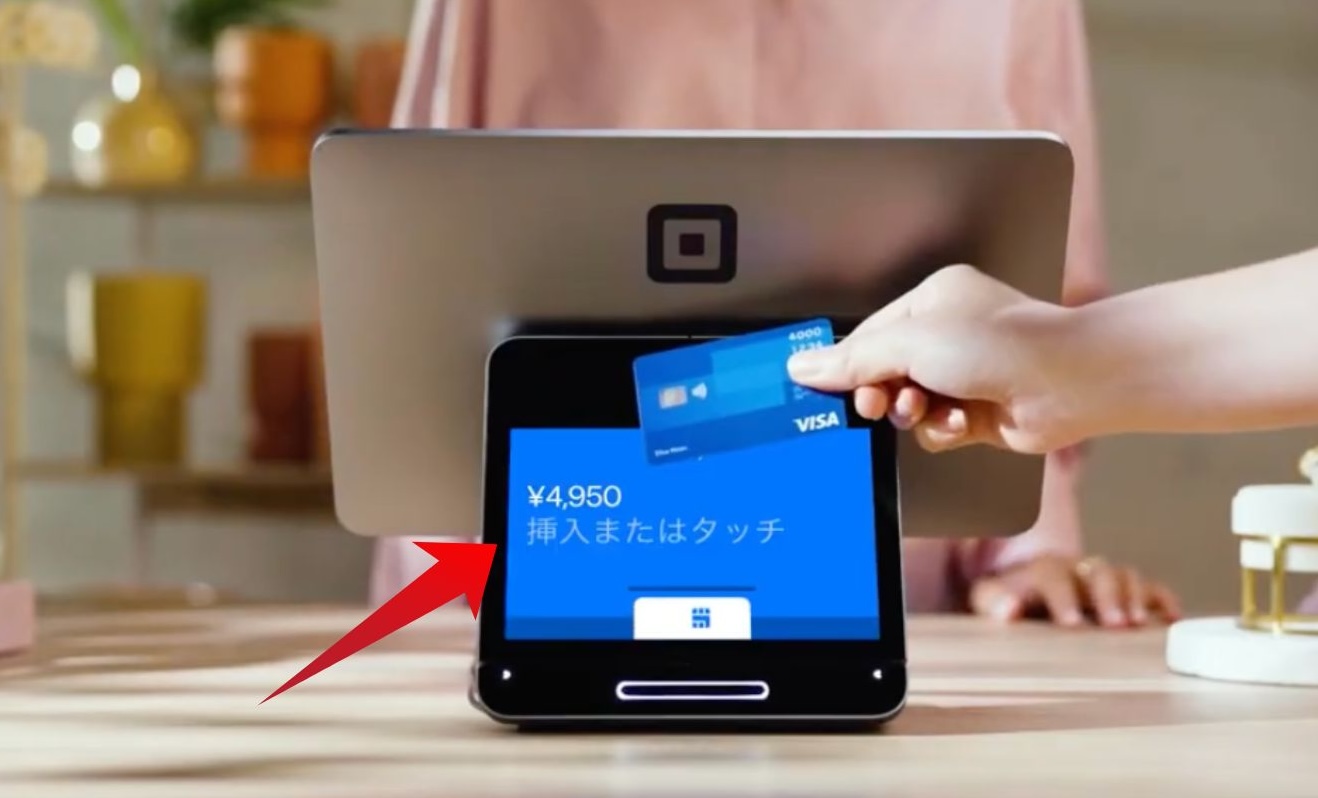
また、Square レジスターは、お店側の画面とお客様の画面がそれぞれ用意されています。
お客様用のディスプレイ画面をSquare ターミナルの後ろ側に取り付けて、準備が整います。
ネットワークへSquare レジスターを接続
Square レジスターの電源を入ると、ネットワークへの接続を求めるメッセージが表示されます。
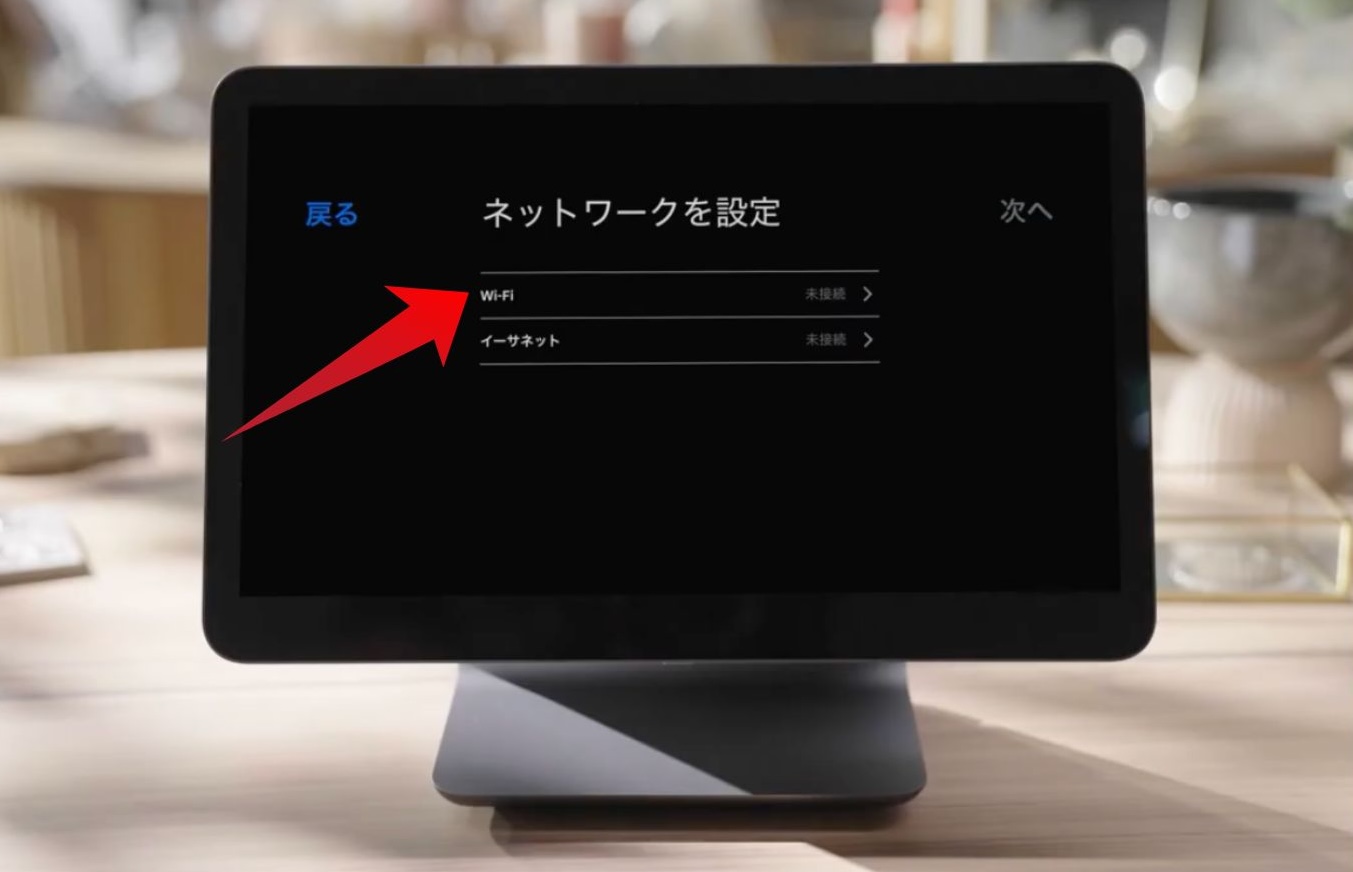
ネットワーク接続は「Wi-Fi」または「イーサネット(有線)」のいずれかを選択できます。
スマホのテザリングで接続するので、「Wi-Fi」をタップします。
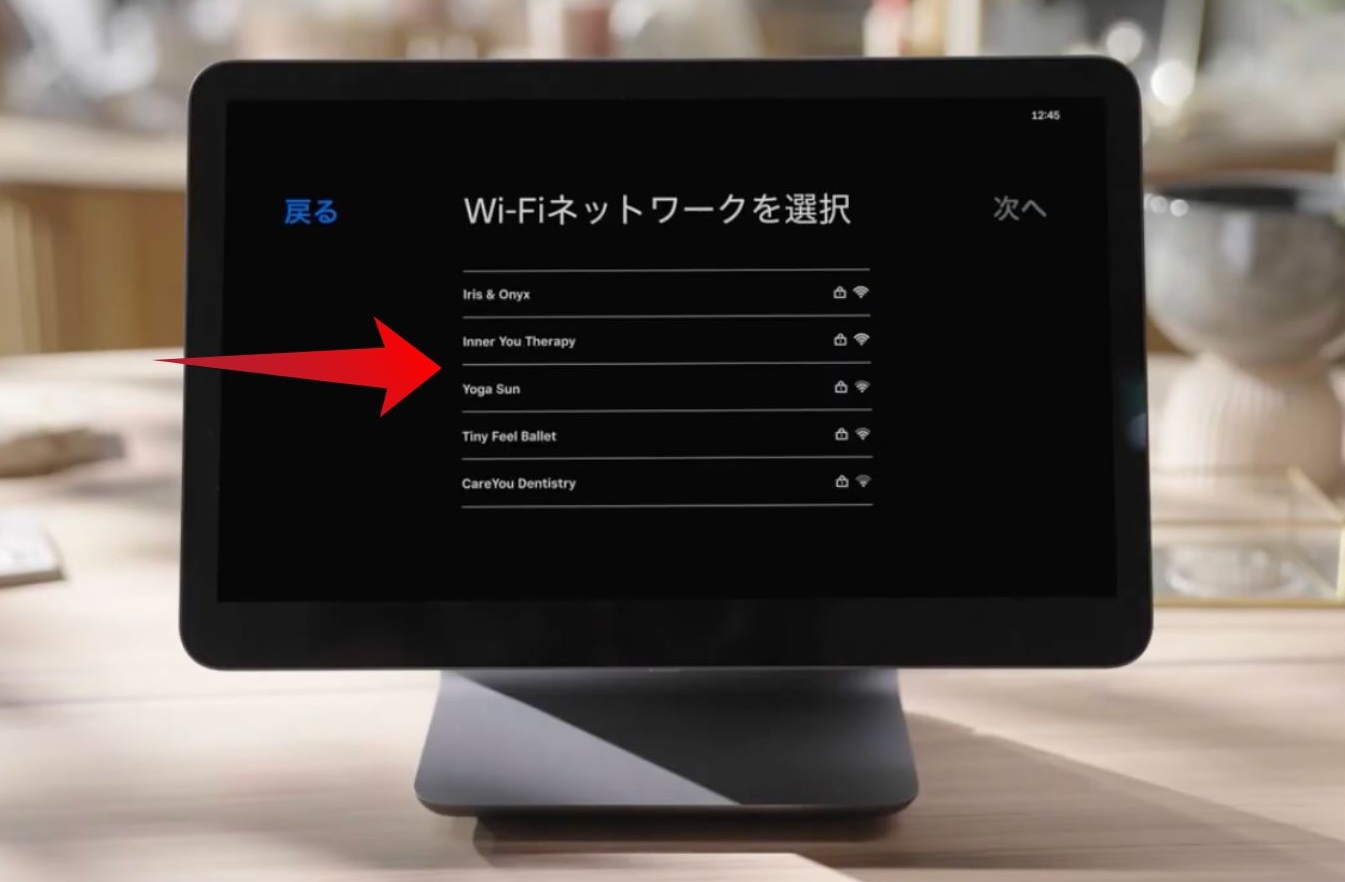
画面に表示されるネットワーク一覧からテザリング接続するスマホを選びます。
パスワードの入力を求められるので、スマホに設定してあるテザリング用パスワードを入力します。
ソフトウェアのアップデート
ネットワーク接続後は、Square レジスターのソフトウェアを最新の状態にアップデートします。
Take初期設定画面で各種オプションの調整を行い、レジ機能をカスタマイズすることで業務効率が向上します。
また、必要に応じて周辺機器(バーコードリーダーやレシートプリンターなど)を接続しておきましょう。
\ 最短即日から導入可能! /
Square(スクエア)決済端末をテザリング接続する際の注意点
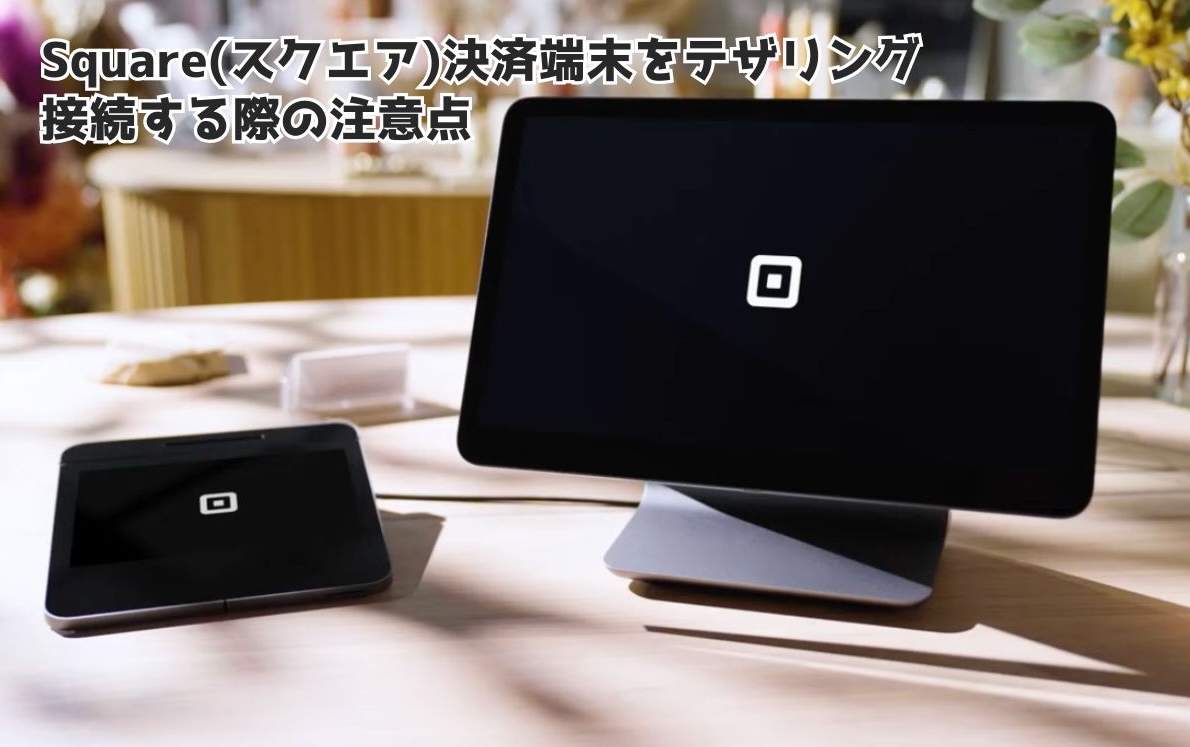
Square(スクエア)決済端末をテザリング接続する際の注意点を解説していきます。
Square リーダーはWi-Fiなしで使える
Square リーダーはWi-Fiなしで使える決済端末です。
テザリングなどで接続する必要はなく、Bluetoothで通信して決済できます。
TakeSquare アプリをインストールし、インターネットに接続できるスマホやタブレットがあれば、Square リーダーを使えます。
スマホがあればインターネット環境を意識する必要がなく、手軽にキャッシュレス決済を導入できます。
テザリングは接続が不安定になる可能性がある
テザリング接続だと、速度や安定性に影響が出る可能性があります。
通常のWi-Fiやイーサネット(有線)でも、インターネット通信が不安定になることもあります。
なので、イーサネットでも接続できるようにしておけば、トラブルを回避しやすくなります。
\ 最短即日から導入可能! /
まとめ(Square(スクエア)決済端末はテザリング接続で使える!)
Square(スクエア)をテザリング接続する方法について、解説してきました。
- Square 決済端末はテザリングで使える。
- Square リーダー以外はテザリング可能。
- Square リーダーはBluetooth接続で利用。
TakeSquareは、インターネット接続する方法のひとつとして、テザリングを使用することができます。
Square ターミナル、スタンド、レジスターは、どれもテザリング接続で決済することができます。
また、Square リーダーならBluetooth接続で使えるので、Wi-Fiを準備する必要はありません。
スマホのテザリング接続を利用すれば、屋外などでも簡単にインターネット環境を用意できます。
この機会に、テザリングでも使えるSquareで、キャッシュレス決済を導入しましょう。