
au PAYを導入したいけど、「Airペイでau PAYは使えるのか?」、「au PAYの導入に追加料金はかかるのか?」気になるところですよね。
- Airペイはau PAYにも対応している。
- au PAYを使うのに費用は発生しない。
- Airペイの申込みだけでau PAYが使える。
- 他のQRコード決済も一緒に導入できる。
 Take
Take結論、Airペイに申し込むだけで追加費用なく、au PAYのQRコード決済に対応可能です。
また、PayPayや楽天ペイといった他のQRコード決済も一緒に申請できるため、簡単に導入ができます。
この記事では、Airペイでau PAYを導入するメリットから、申し込みに必要な書類、具体的な設定手順、注意点までを詳しく解説します。
\ 0円スタートプログラム実施中! /

Airペイを導入すればau PAYが使える
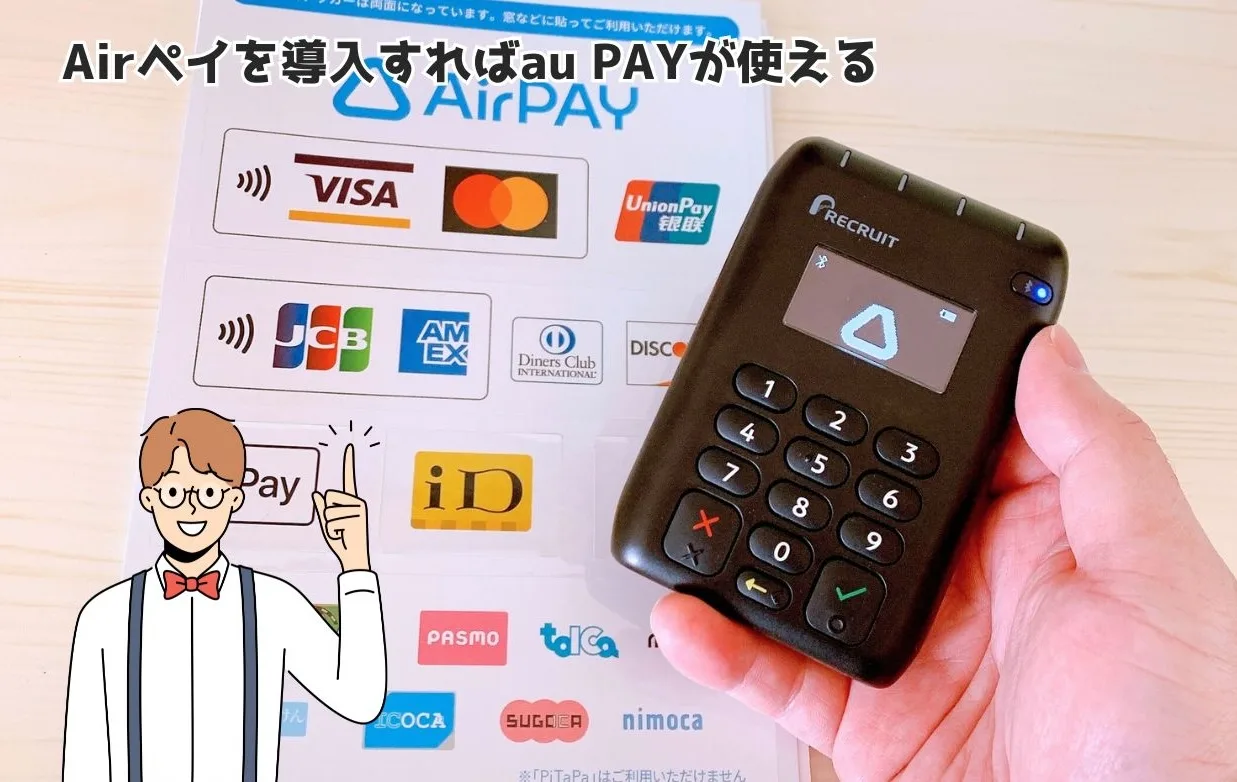
Airペイ(エアペイ)を導入することで、QRコード決済「au PAY」をお店で利用できるようになります。
追加費用なしでQRコード決済に対応
Airペイは、導入時の初期費用や月額固定費はかかりません。
Takeau PAYをはじめとするQRコード決済を導入する際に、特別な追加料金は発生せず、費用は決済手数料のみです。
| 項目 | 費用 |
|---|---|
| 初期費用 (カードリーダー代) | 無料貸与 (キャンペーン適用時) |
| 月額固定費 | 無料 |
| au PAY 導入追加費用 | 無料 |
さらに、キャンペーンを利用すれば決済に必要なカードリーダーも無料貸与(無料レンタル)で導入できます。
そのため、コストを抑えて手軽にキャッシュレス対応を始めることが可能です。
Airペイの申し込みだけでau PAYも利用可能になる
au PAYを店舗で利用するために、別途au PAYと個別に契約を結ぶ必要はありません。
Airペイに申し込むことで、au PAYだけでなく、PayPayやd払い、楽天ペイといった他の主要なQRコード決済も一括で導入の申し込みが完了します。
Takeこれにより、複数の決済サービスをそれぞれ管理する手間が省け、店舗運営の効率化に繋がります。
必要なのはAirペイのアカウント一つと、お持ちのiPadまたはiPhoneだけです。
\ 0円スタートプログラム実施中! /


Airペイでau PAYを導入する3つのメリット
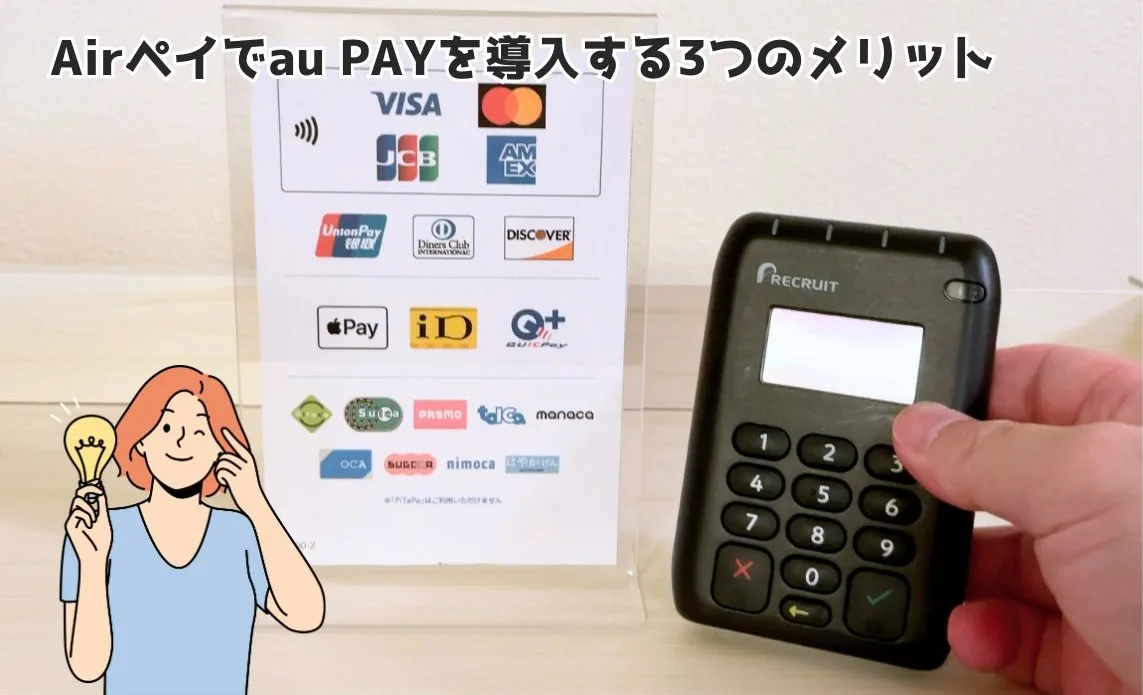
Airペイ(エアペイ)でau PAYを導入することは、店舗にとって多くの利点があります。
au PAYユーザーの集客から、コスト削減、店舗運営の効率化まで、幅広いメリットが期待できます。
【メリット1】多くのau PAYユーザーの集客が見込める
au PAYは、通信大手のKDDIが提供する人気のQRコード決済サービスです。
auユーザーはもちろん、au以外のキャリアを利用している方でも始められるため、多数の利用者がいます。
Take店舗がau PAYに対応することで、これらの幅広い層の顧客を取り込むチャンスが広がります。
特に、au PAYはPontaポイントと連携しているため、日常的にPontaポイントを貯めたり使ったりしているユーザーにとって、au PAYが使えるお店は魅力的です。
また、au PAYは定期的にお得な還元キャンペーンを実施しており、キャンペーン期間中は利用者の来店意欲がさらに高まるため、新規顧客の獲得や売上向上が期待できます。
au PAYを導入れば、支払い方法の選択肢を増やすだけでなく、販売機会の損失を防ぎ、集客へと繋がります。
【メリット2】決済手数料が業界最安水準
店舗運営において、決済手数料は無視できないコストです。
Airペイは、業界最安水準の決済手数料を実現している点が大きなメリットです。
これに加えて、Airペイの強みはクレジットカード決済の手数料の低さにあります。
主要なクレジットカードブランドの決済手数料が低率に設定されているため、au PAYだけでなく、他の決済方法も含めたトータルコストを抑えることが可能です。
Take複数の決済サービスを個別に契約すると、それぞれ異なる手数料率や管理コストが発生し、経理業務が煩雑になりがちです。
| 決済方法 | Airペイでの決済手数料 |
|---|---|
| au PAY, PayPay, d払い, 楽天ペイなど | 2.95%(税抜) |
| COIN+ | 0.99%(税抜) |
| クレジットカード (Visa, Mastercardなど) | 3.24% (条件によりディスカウントプログラム適用あり) |
| 交通系電子マネー | 3.24% |
Airペイなら、多様な決済方法の手数料や入金をまとめて管理できるため、コスト管理がシンプルになります。
【メリット3】他のQRコード決済や電子マネーもまとめて導入できる
Airペイを申し込むだけで、様々なキャッシュレス決済を一括導入できる点は、最大のメリットです。
具体的には、PayPay、d払い、楽天ペイといった主要なQRコード決済はもちろん、クレジットカード、交通系電子マネー、iD、QUICPayといった多様な決済ブランドに一台のカードリーダーで対応できます。
Takeお客様から「この決済方法は使えますか?」と尋ねられた際に、幅広いニーズに応えることができ、顧客満足度の向上に繋がります。
決済方法ごとに複数の端末をレジ周りに置く必要がなくなり、スペースをすっきりと保てるだけでなく、スタッフの操作もシンプルになります。
売上データも一元管理されるため、日々の締め作業や経理業務の負担が大幅に軽減され、効率化を実現します。
\ 0円スタートプログラム実施中! /
Airペイでau PAYを使うための導入手順
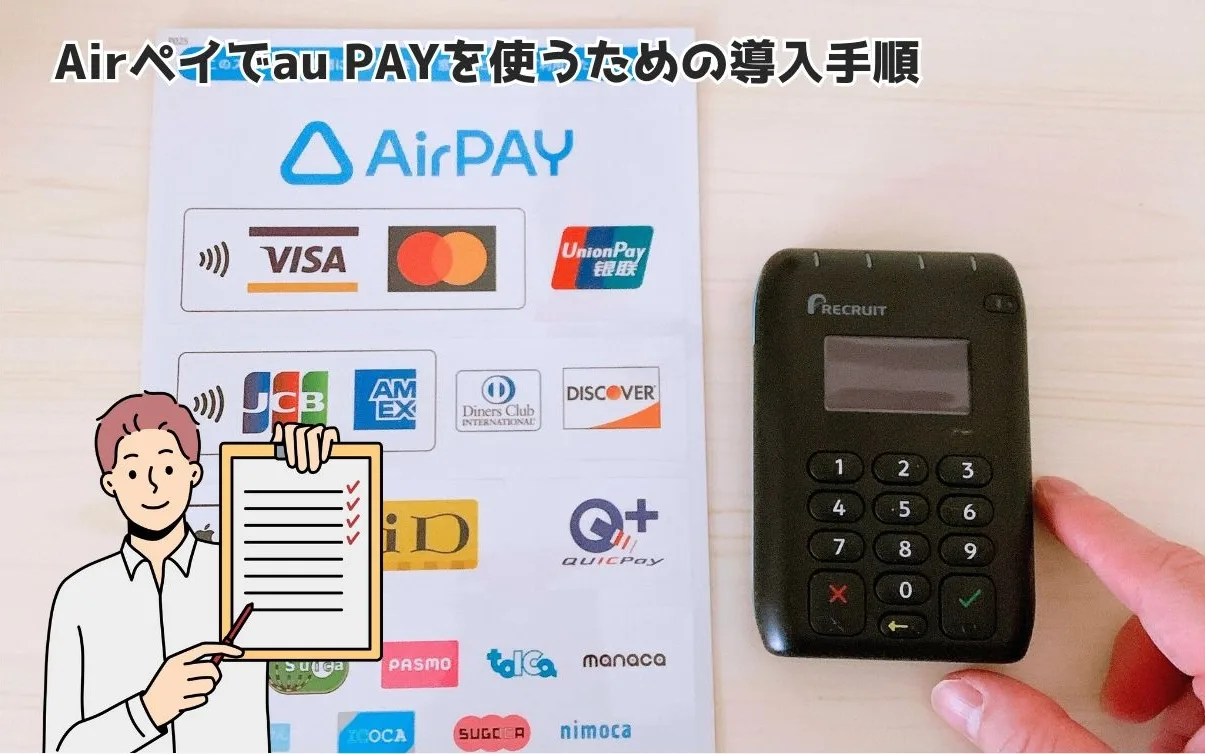
Airペイ(エアペイ)でau PAYの利用を開始するまでは、主に4つのステップに分かれています。
【ステップ1】Airペイに申し込む
最初に、Airペイの公式サイトから利用申し込みを行います。
申し込みフォームに事業者情報や店舗情報、入金口座情報などを入力します。
Take入力作業は通常10分から20分程度で完了します。
申し込み手続きを円滑に進めるため、事前に必要な書類を準備しておくことをおすすめします。
Airペイの申し込みに必要な書類
申し込みには、事業形態(法人・個人事業主)に応じた本人確認書類や店舗情報が確認できる書類などが必要です。
主に必要となる書類は以下の通りです。
| 書類の種類 | 法人事業者 | 個人事業主 |
|---|---|---|
| 本人確認書類 | 代表者の本人確認書類 (運転免許証、パスポートなど) | 事業主の本人確認書類 (運転免許証、住民票の写しなど) |
| 事業者確認書類 | 履歴事項全部証明書 (登記簿謄本)※発行から3ヶ月以内 | 開業届または確定申告書 |
| 店舗確認書類 | 店舗の内観・外観がわかる写真、または店舗のホームページURL | |
| 許認可証 | 飲食店営業許可証など、特定の業種で必要な営業許可証や免許証 | |
Takeこれらの書類は、申し込み後に専用のアップロードURLからデジタルデータで提出します。
不備があると審査に時間がかかるため、鮮明な画像を準備しましょう。
Airペイ公式ページを開いて必要事項の入力
まず、こちら のAirペイ公式ページを開きます。
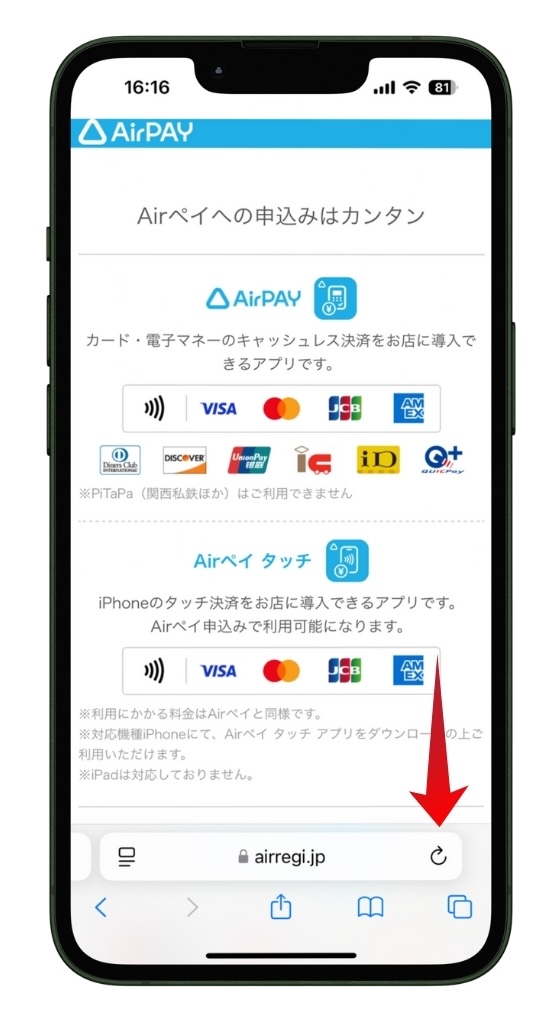
Airペイ公式ページを開いたら、画面を確認しながら下の方にスクロールさせていきます。
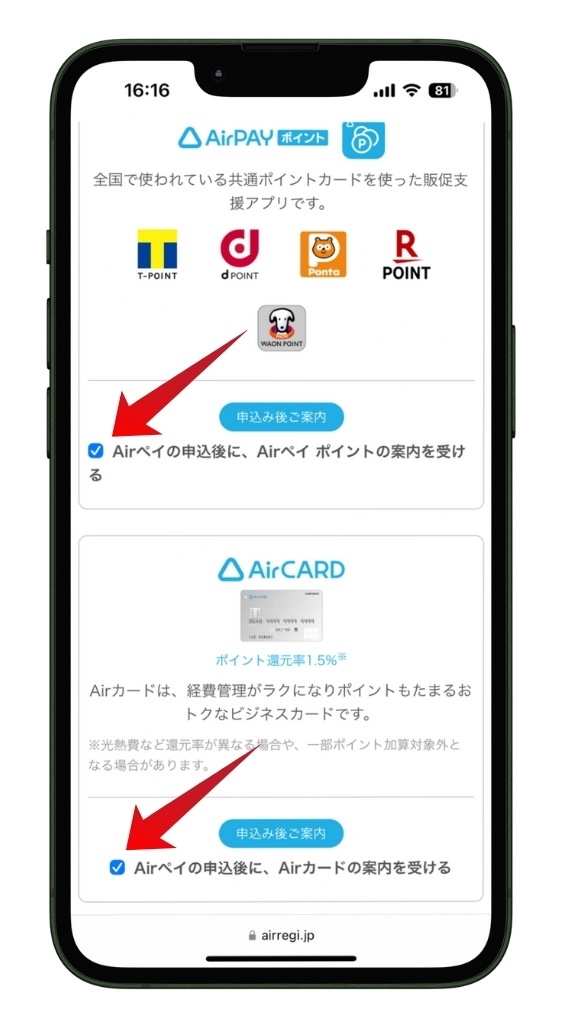
Airペイに申し込んだ後に、Airペイポイントやカードの案内を受けるかどうかチェックを入れます。
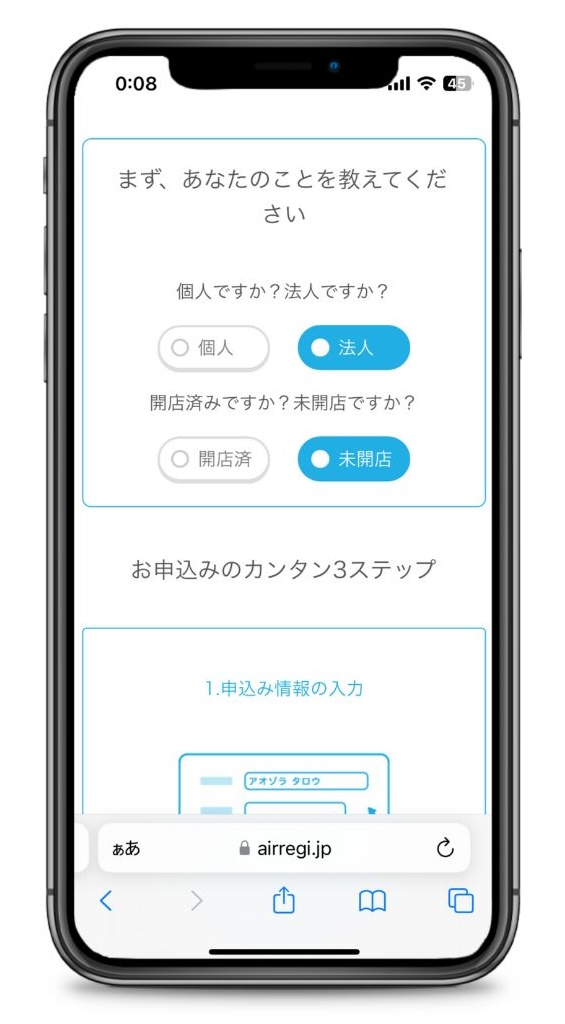
次に、Airペイを導入すのが「個人」か「法人」どちらか選択します。
必要事項を選択できたら「申込みをはじめる」をタップして、申し込みをはじめます。
AirID(アカウント)を新規作成する
Airペイへ申し込むには、AirID(Airペイのアカウント)が必要です。
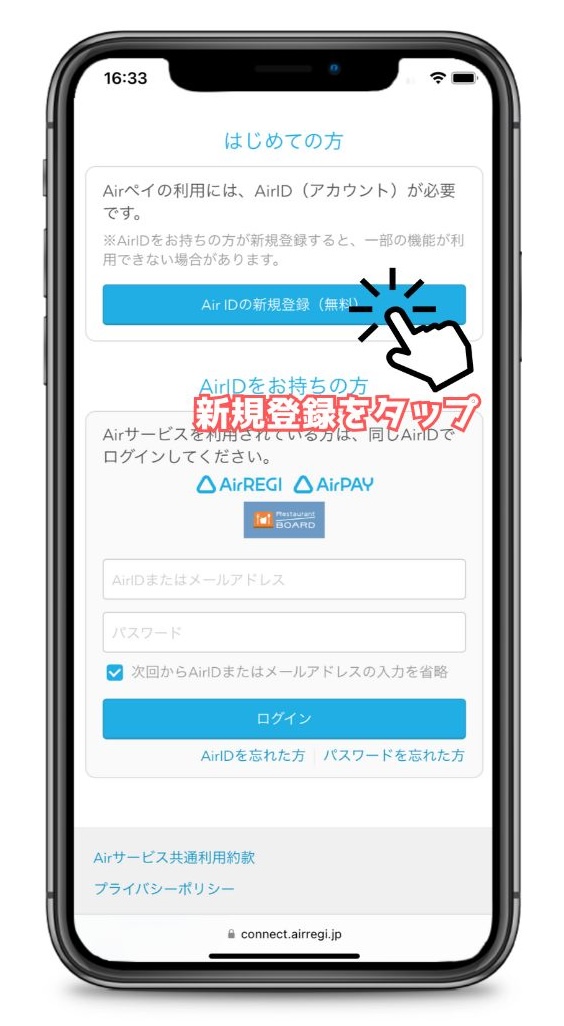
「AirIDの新規登録(無料)」をタップして、AirIDの作成を始めていきます。
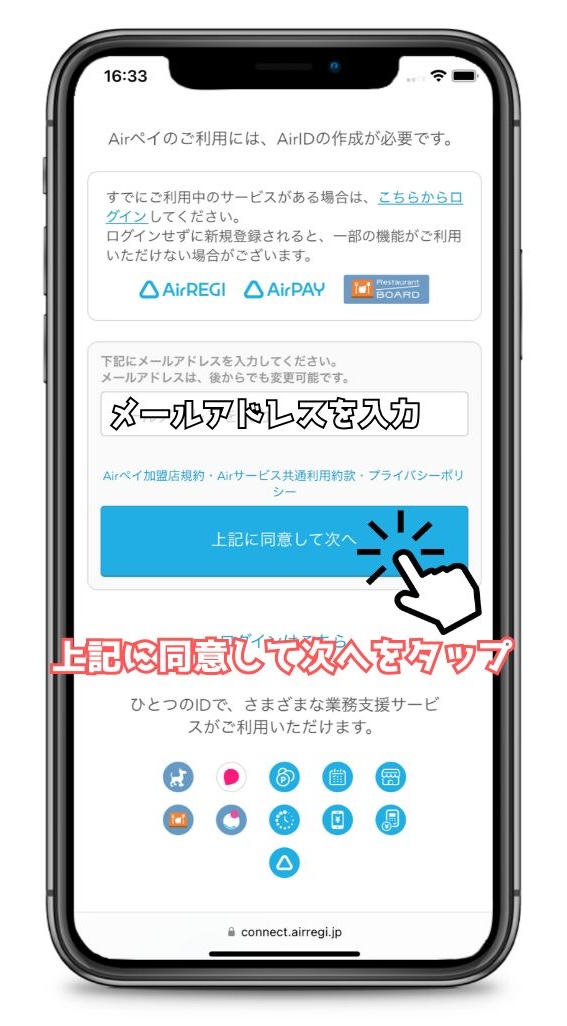
登録するメールアドレスを入力して「上記に同意して次へ」をタップします。
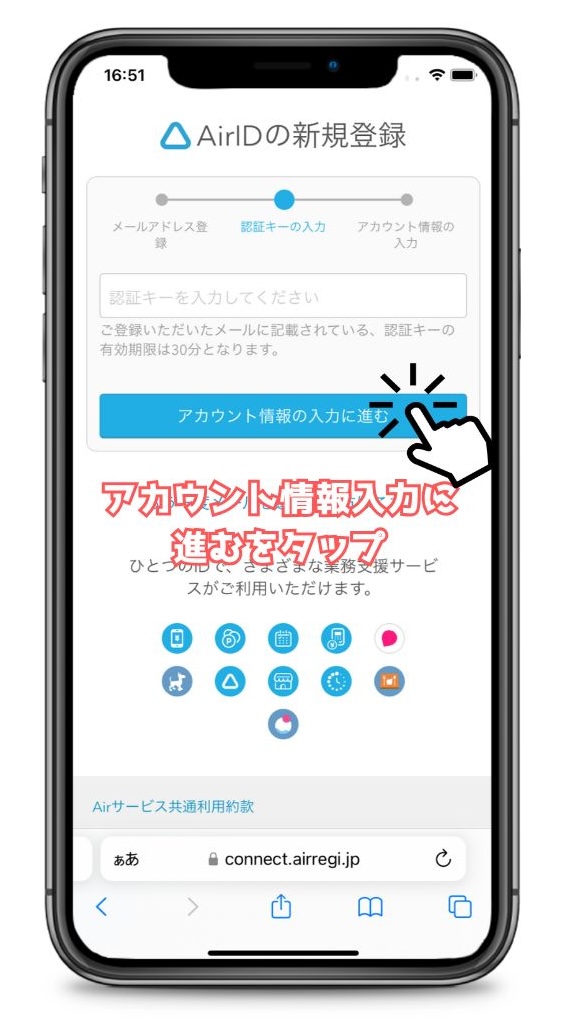
入力したメールアドレス宛に、AirID作成の認証キーが記載されたメールが届きます。
Takeメール本文に記載されている「認証キー(6桁の数字)」を入力して「アカウント情報の入力に進む」をタップします。
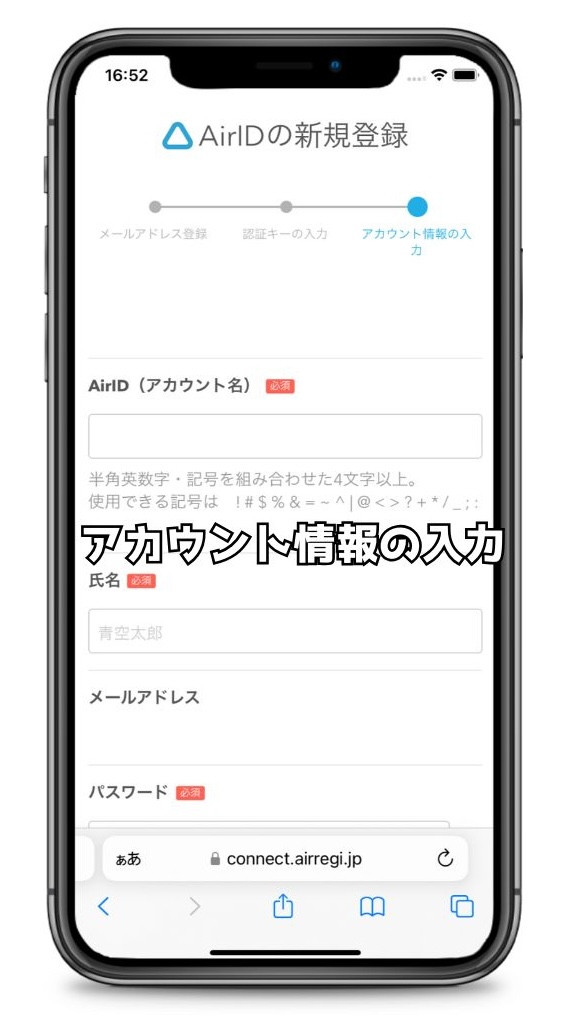
AirペイやAirペイ QRにログインするときに使うAirID(アカウント名)を入力します。
TakeAirID(アカウント名)は、半角英数字・記号を4桁以上の組合わせで作成します。
好きな文字列を組み合わせても問題ありませんが、お店に関する文字列にすると作りやすいでしょう。
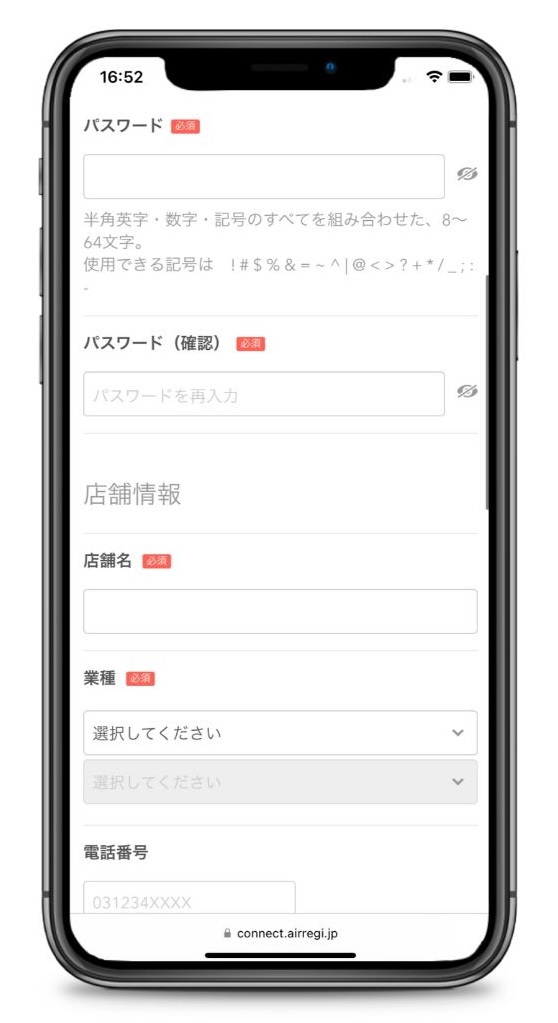
店舗情報として、店舗名やお店の業種を選択します。
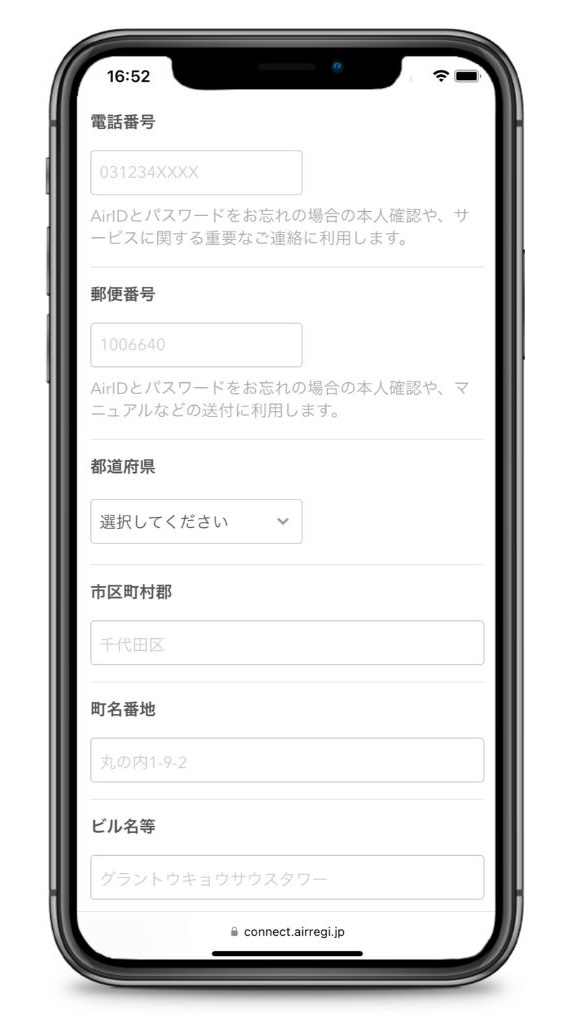
次に、電話番号や住所などの店舗情報を入力していきます。
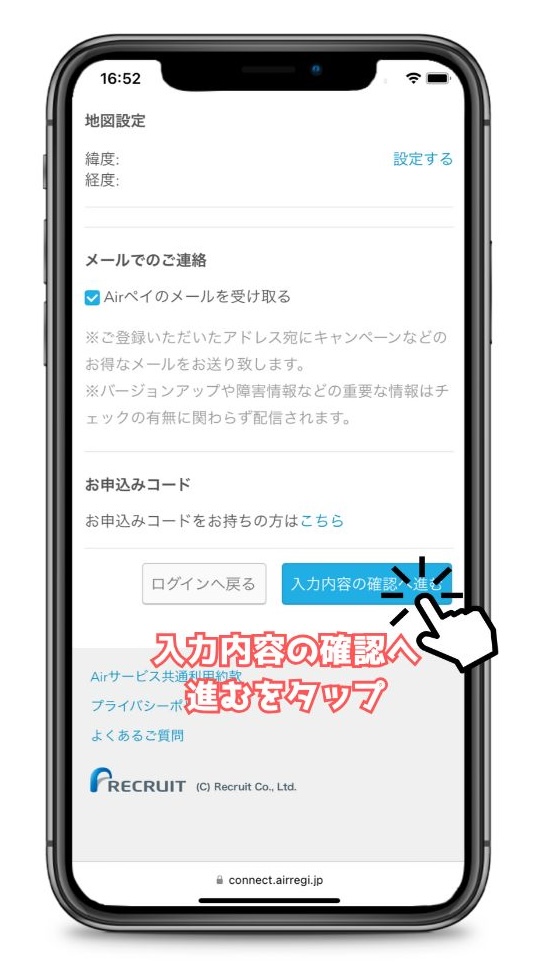
AirIDの作成に必要な情報を入力したら、入力内容を確認してAirIDを作成できます。
申込者情報や店舗情報を入力する
AirIDでログインできたら、申込者や店舗情報など必要事項を入力していきます。
契約者情報の入力
個人でAirペイを申し込む場合は、契約者情報を入力します。
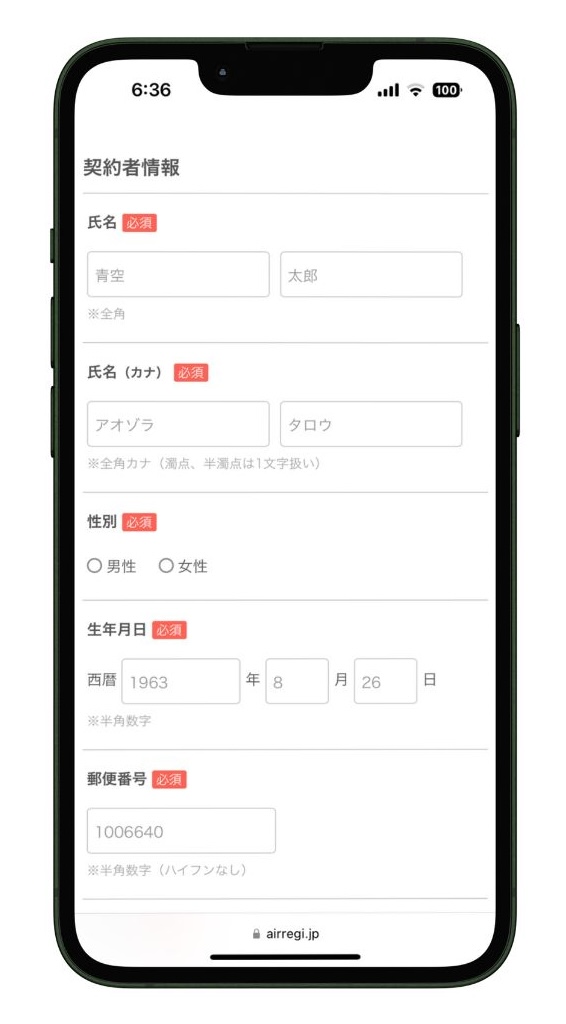
契約者情報は、下記項目を入力していきます。
- 氏名
- 氏名(カナ)
- 性別
- 生年月日
- 郵便番号
- 自宅住所
- 番地以降
- 自宅住所(カナ)
- 自宅電話番号
- 日中の連絡先
法人で申し込む場合、契約者情報ではなく「法人代表者情報」や「法人情報」入力画面が表示されます。
法人代表者情報の入力
法人でAirペイに申込む場合、法人代表者情報を入力します。
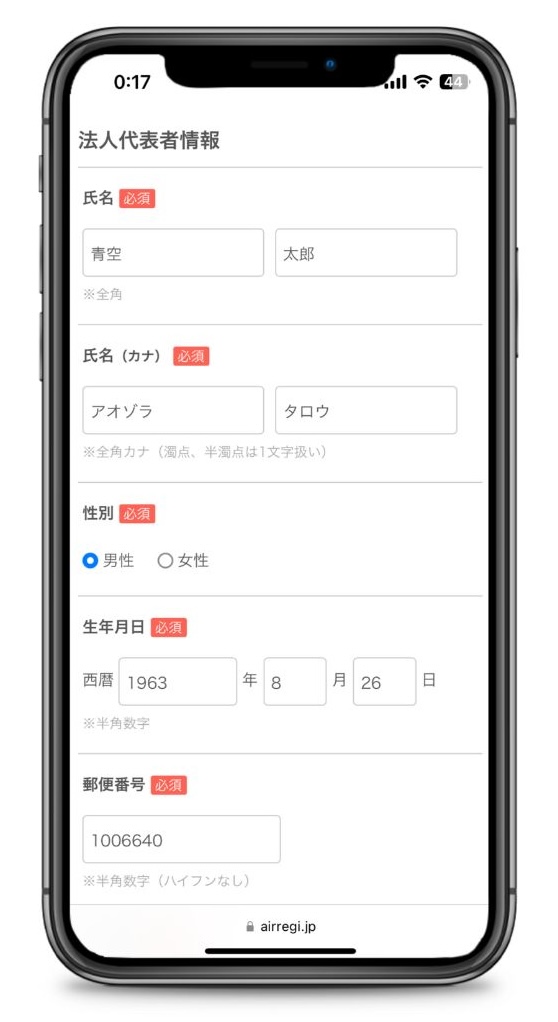
個人での契約者情報を同じように、法人代表者の情報を入力していきます。
- 氏名
- 氏名(カナ)
- 性別
- 生年月日
- 郵便番号
- 自宅住所
- 番地以降
- 自宅住所(カナ)
- 自宅電話番号
法人代表者情報は、上記の内容となっています。
次に、法人情報を入力していきます。
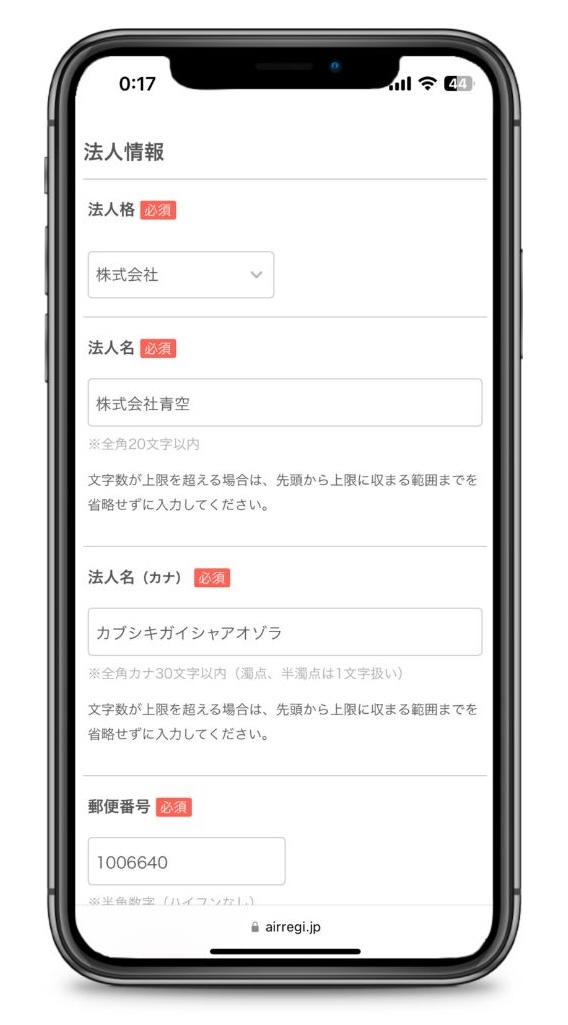
法人情報は、法人名や法人住所などの情報を入力していきます。
- 法人格
- 法人名
- 法人名(カナ)
- 郵便番号
- 法人住所
- 番地以降
- 法人住所(カナ)
- 法人電話番号
- 担当者氏名
- 担当者氏名(カナ)
- 日中連絡先
Take法人名の文字数には上限がありますが、最初の文字から収まる範囲までを入力します。
文字数の制限内に収めようと短縮したりしないように注意しましょう。
店舗情報の入力
契約者情報や法人情報の入力が終わったら、店舗情報を入力していきます。
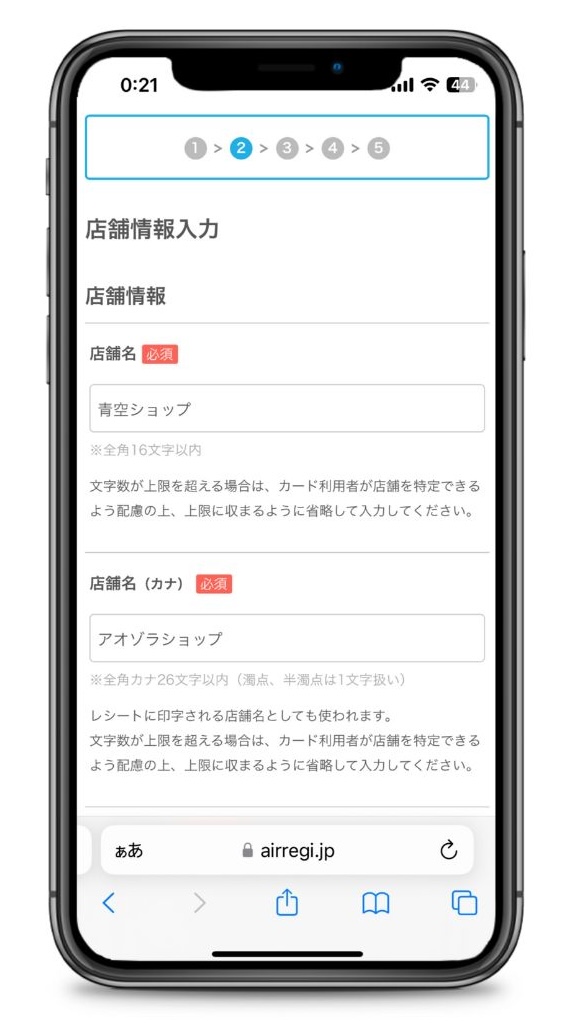
店舗名や店舗名(カナ)には文字数に上限があるので、超える場合は省略して入力します。
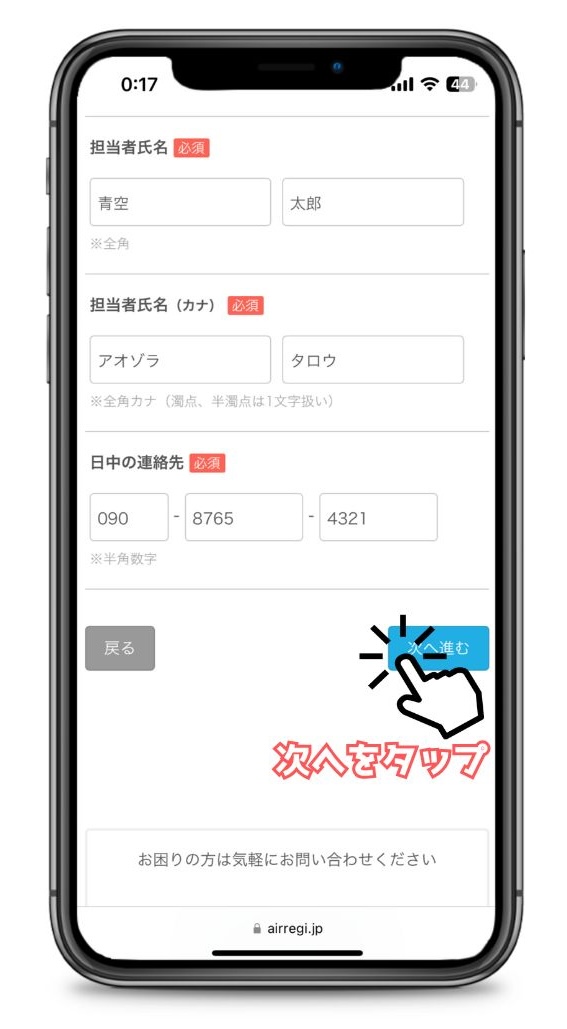
担当者名や連絡先は、日中でも連絡が取れるように携帯電話番号が安心ですね。
- 店舗名
- 店舗名(カナ)
- 店舗名(英語)
- 担当者氏名
- 担当者氏名(カナ)
- 日中の連絡先
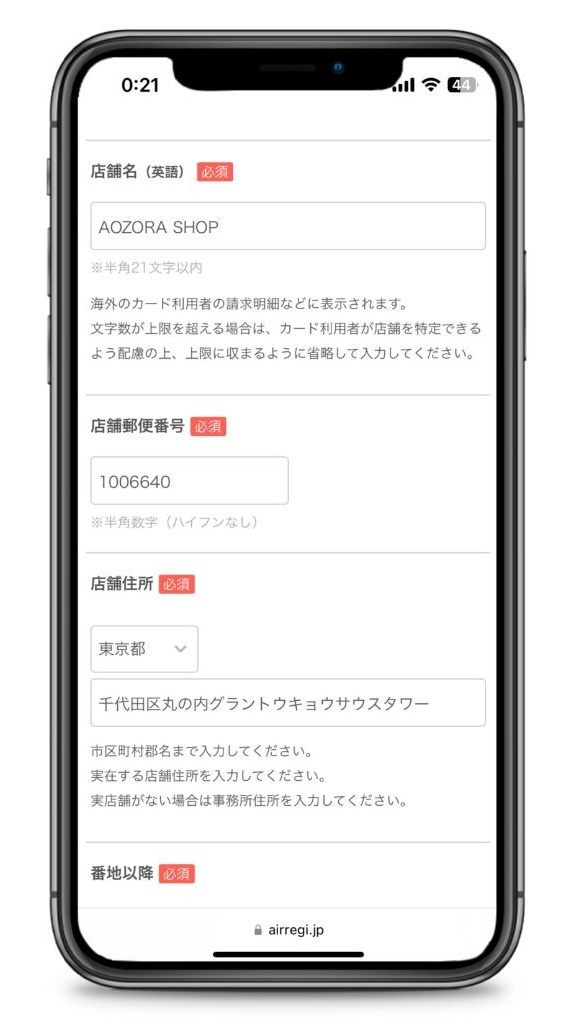
店舗名(英語)や店舗がある住所を入力します。
Take住所は、市区町村郡名まで正しく入力しましょう。
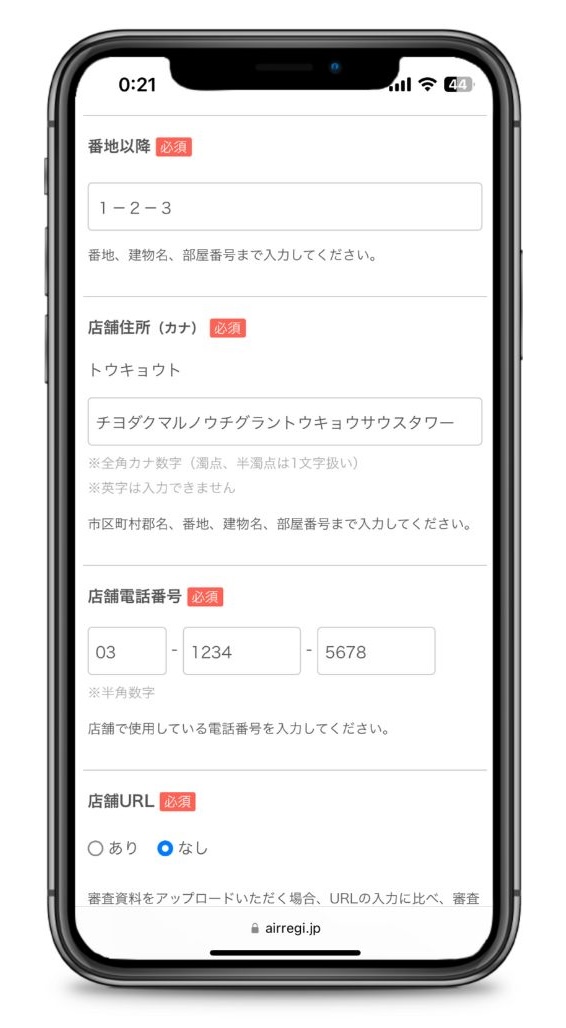
Airペイを導入する店舗のホームページがある場合、店舗URLを「あり」にします。
TakeURLを入力する項目が表示されるので、お店のホームページを入力しておきます。
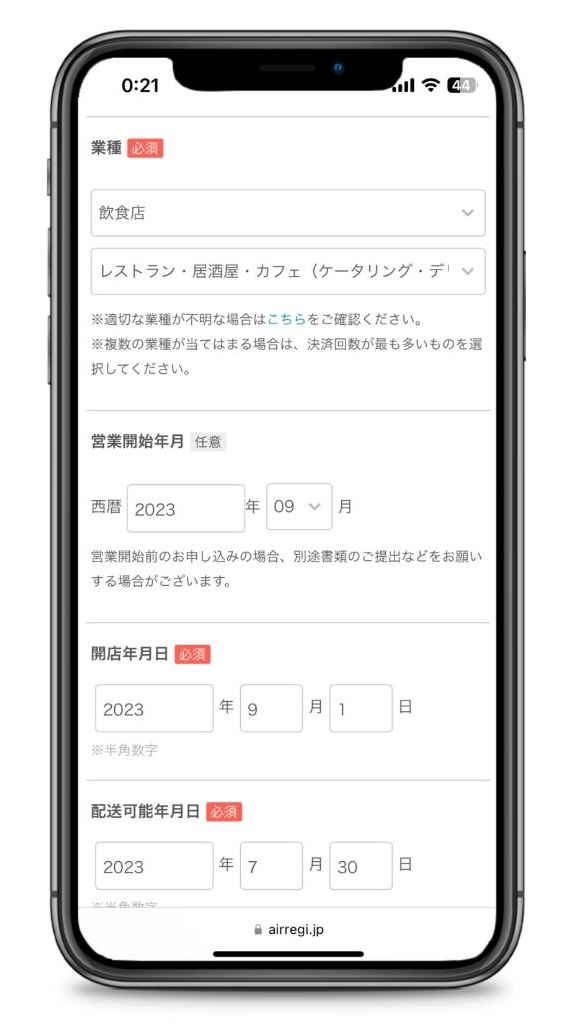
店舗の業種や開店年月日、配送可能年月日を入力します。
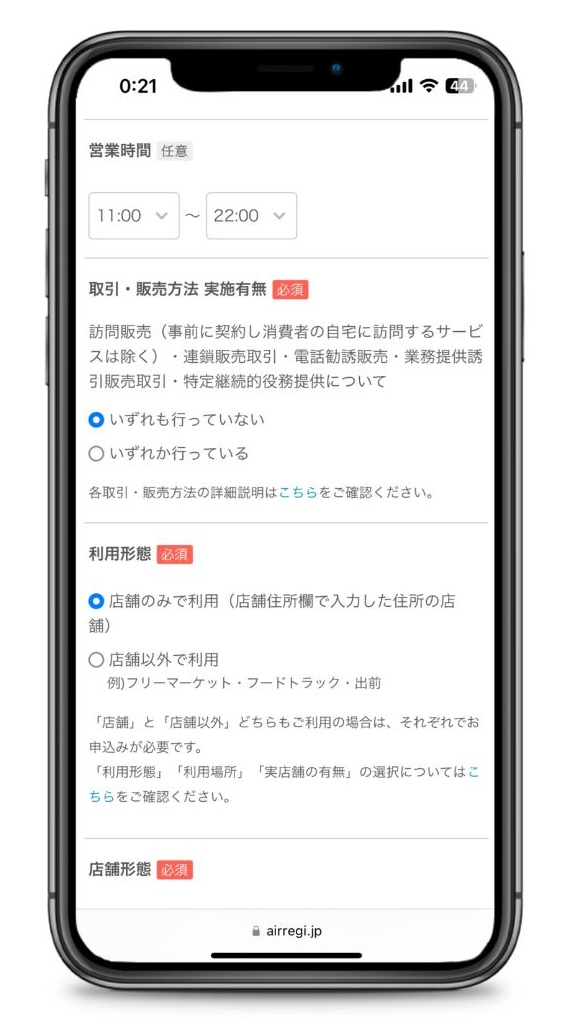
取引・販売方法実施有無は、Airペイの利用規約における禁止事項を行っていないかどうかの確認です。
Take該当する取引や販売方法を行っていなければ「いずれも行っていない」のままで大丈夫です。
- 店舗郵便番号
- 店舗住所
- 番地以降
- 店舗住所(カナ)
- 店舗電話番号
- 店舗URL(ホームページ)
- 業種
- 営業開始年月(任意)
- 営業時間(任意)
- 取引・販売方法実施有無
- 利用形態
- 店舗形態
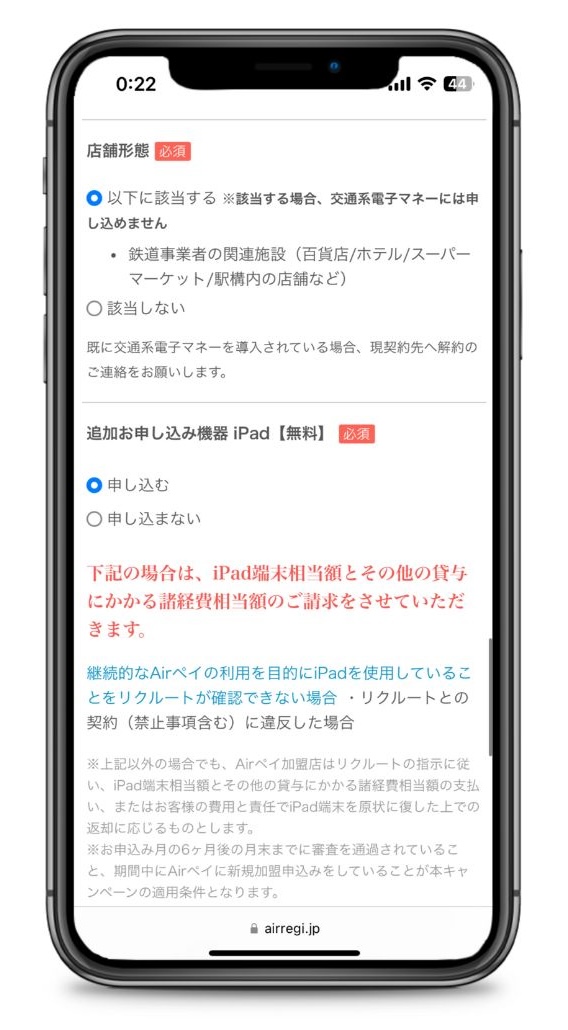
キャッシュレス導入0円キャンペーン中なら、Wi-FiモデルのiPadを無料レンタルできます。
TakeiPadを無料でレンタルしたい場合には、「申し込む」にチェックしておきましょう。
次に、ディスカウントプログラム申し込みをするかどうか、チェックを入れていきます。
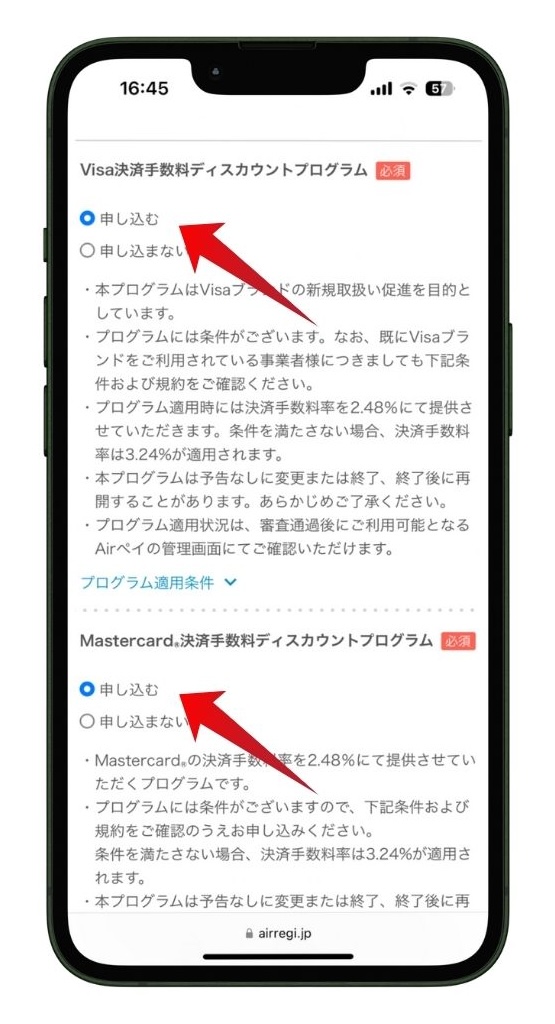
Visa決済手数料ディスカウントプログラムに申込む場合は、「申し込む」を選択します。
また、Mastercard決済手数料ディスカウントプログラムも申込む場合、「申し込む」を選択します。
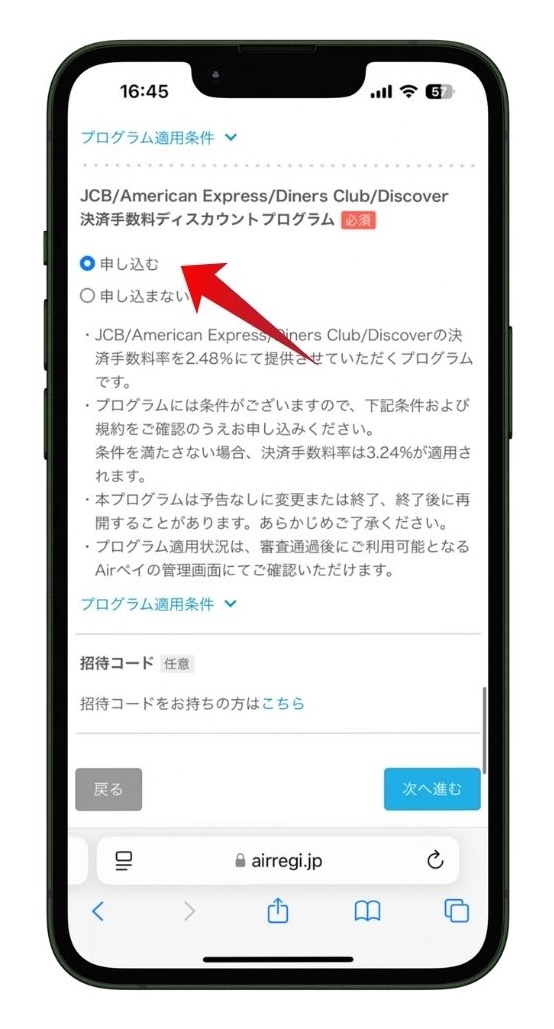
JCB/AMEX/Diners Club/Discover決済手数料ディスカウントプログラムも申込む場合、「申し込む」を選択します。
Takeこれで、すべてのディスカウントプログラムに申し込むことになります。
ただ、すべてのブランドで決済手数料が2.48%になる方がいいので、すべて申し込んでおくといいですね。
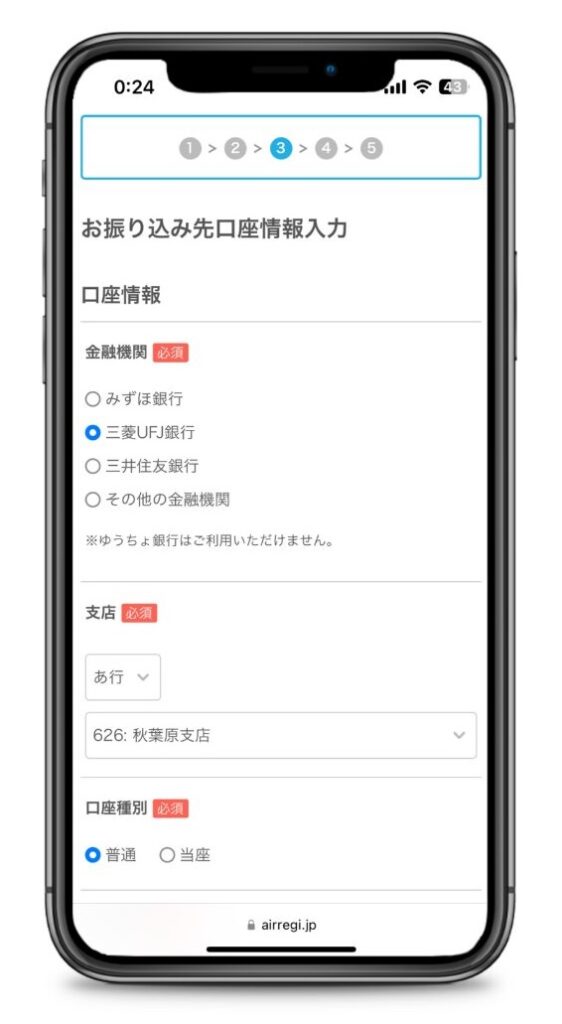
お振り込み口座情報の入力
Airペイでの売上を入金してもら銀行口座情報を入力します。
 Take
Take上記以外であれば、どの金融機関でも登録できますし、振込手数料も無料です。
- 金融機関
- 支店
- 口座種別
- 口座番号
- 口座名義
Take口座情報まで入力できたら、必要事項の入力が完了します。
Airペイの申し込みで入力してきた内容を確認する画面へ進みます。
入力した内容を確認して申し込む
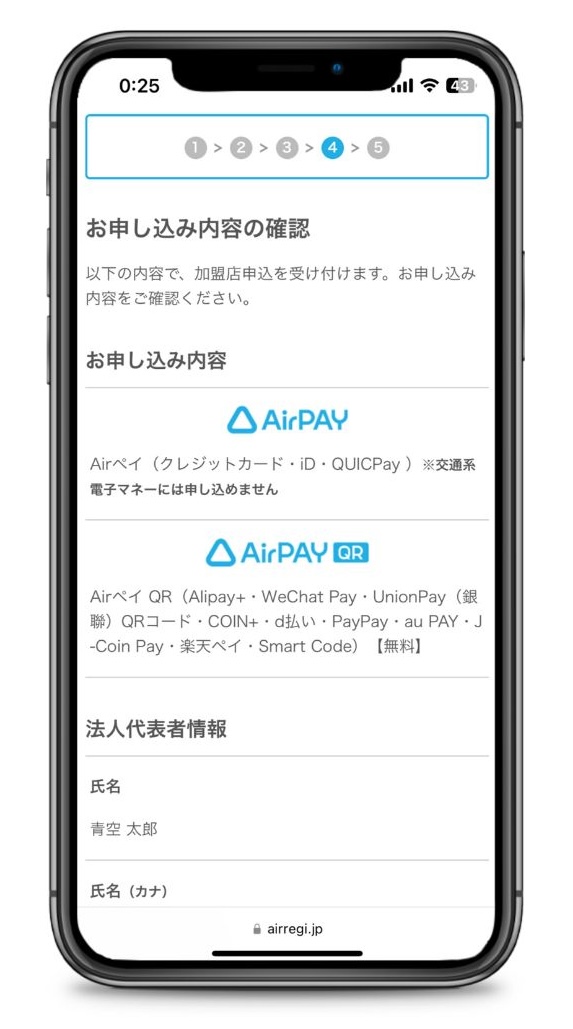
これまで入力してきた申し込み内容が表示されるので、間違いがないかチェックしてきます。
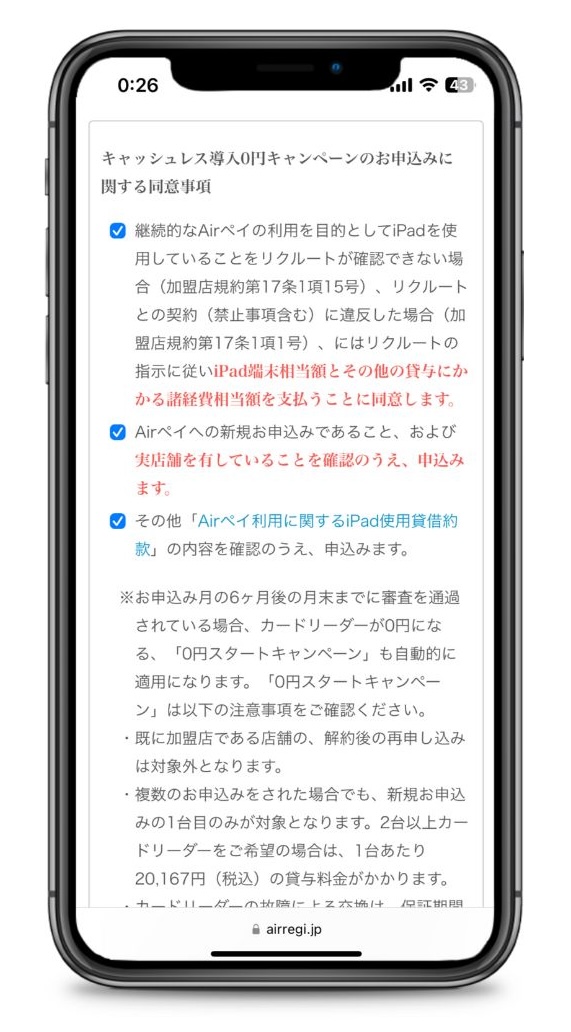
申し込み内容に不備があると導入までの時間をロスしてしまうので、ここでよく確認しましょう。
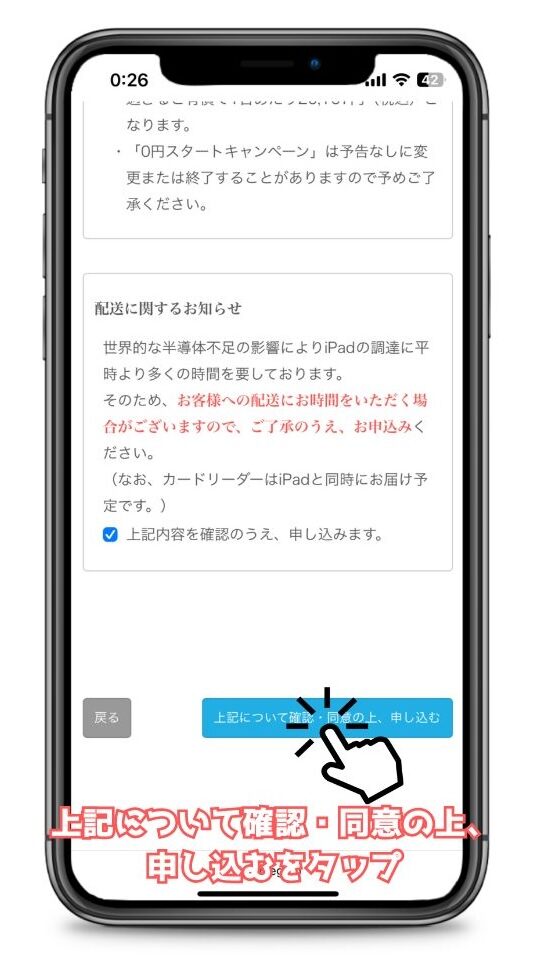
申込内容に問題がなければ「上記について確認・同意の上、申し込む」ボタンをタップします。
あとは、審査に必要な書類データーをアップロードしていきましょう。
必要書類をアップロードする
Airペイの申し込みが完了すると、登録したメールアドレス宛に申込完了メールが届きます。
申込完了メールには、必要書類をアップロードするURLが記載されているので、アップロードページを開きましょう。
本人・法人確認書類のアップロード
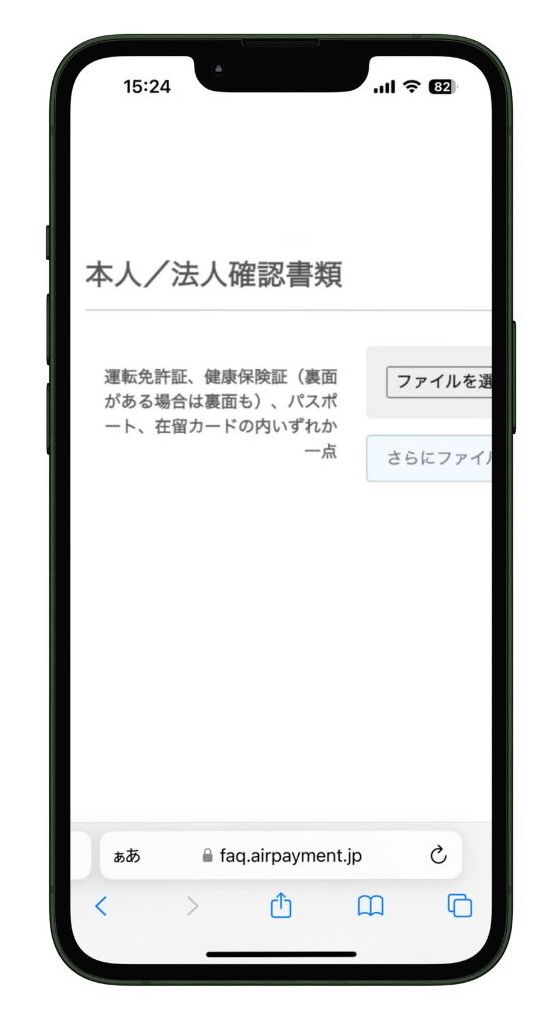
申し込みが終わったら「本人/法人確認書類」や「営業許可証」など、必要書類をアップロードしていきます。
 Take
Take法人の場合は登記簿謄本の提出が必要です。
最初に、本人/法人確認書類の「ファイルを選択」を選んで、アップロードする写真を添付します。
複数の写真を添付したい場合は「さらにファイルを追加する」から添付できます。
その他書類のアップロード
開店前にAirペイを申し込む場合、店舗に関する書類データをアップロードする必要があります。

店舗が完成していない場合は「店舗が完成していない」を選択して、必要な書類を添付していきます。
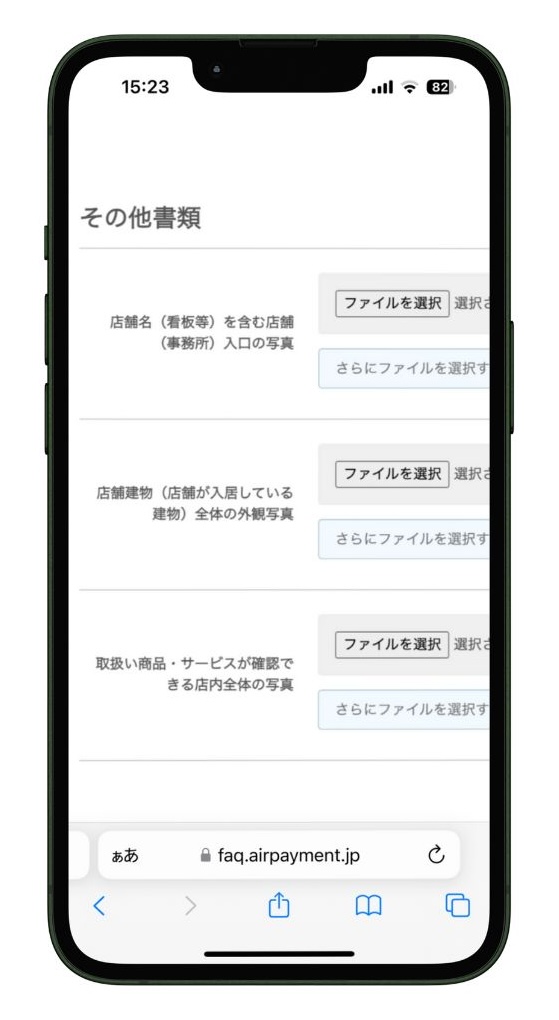
店舗未完成の場合、賃貸借契約やオープン案内、求人募集など、開店がわかる資料を添付します。
これで、Airペイへの申込完了です。
【ステップ2】Airペイの審査を受ける
申し込みと書類提出が完了すると、Airペイおよび各決済ブランドによる審査が開始されます。
クレジットカード(Visa、Mastercardなど)の審査は通常3日程度で完了することが多いですが、すべての決済ブランドの審査が完了するまでには1ヶ月ほどかかる場合もあります。
Take審査状況はAirペイ管理画面から確認することが可能です。
審査結果は登録したメールアドレスに通知されます。
【ステップ3】カードリーダーとマニュアルを受け取る
主要なクレジットカード決済の審査に通過すると、決済に必要なカードリーダーや操作マニュアル、加盟店向けのステッカーなどが発送されます。
発送物は申し込み時に登録した住所に届きます。受け取り後、内容物に不足がないか確認しましょう。
【ステップ4】カードリーダーの初期設定を行い利用開始
カードリーダーが手元に届いたら、利用開始のための初期設定を行います。
設定はマニュアルに沿って進めれば簡単に行うことができます。
主な初期設定の流れは以下の通りです。
- お手持ちのiPadまたはiPhoneに「Airペイ」アプリをApp Storeからダウンロードします。
- カードリーダーを充電し、iPadまたはiPhoneとBluetoothで接続します。
- ダウンロードしたAirペイアプリを起動し、作成したAirIDとパスワードでログインします。
- 画面の指示に従い、初期設定を完了させます。
Take初期設定が完了し、au PAYを含む各決済ブランドの審査通過メールが届けば、その時点から決済の受付が可能になります。
これで、お客様にau PAYでの支払いを提供できるようになります。
\ 0円スタートプログラム実施中! /
Airペイを導入してau PAYを利用する際の注意点
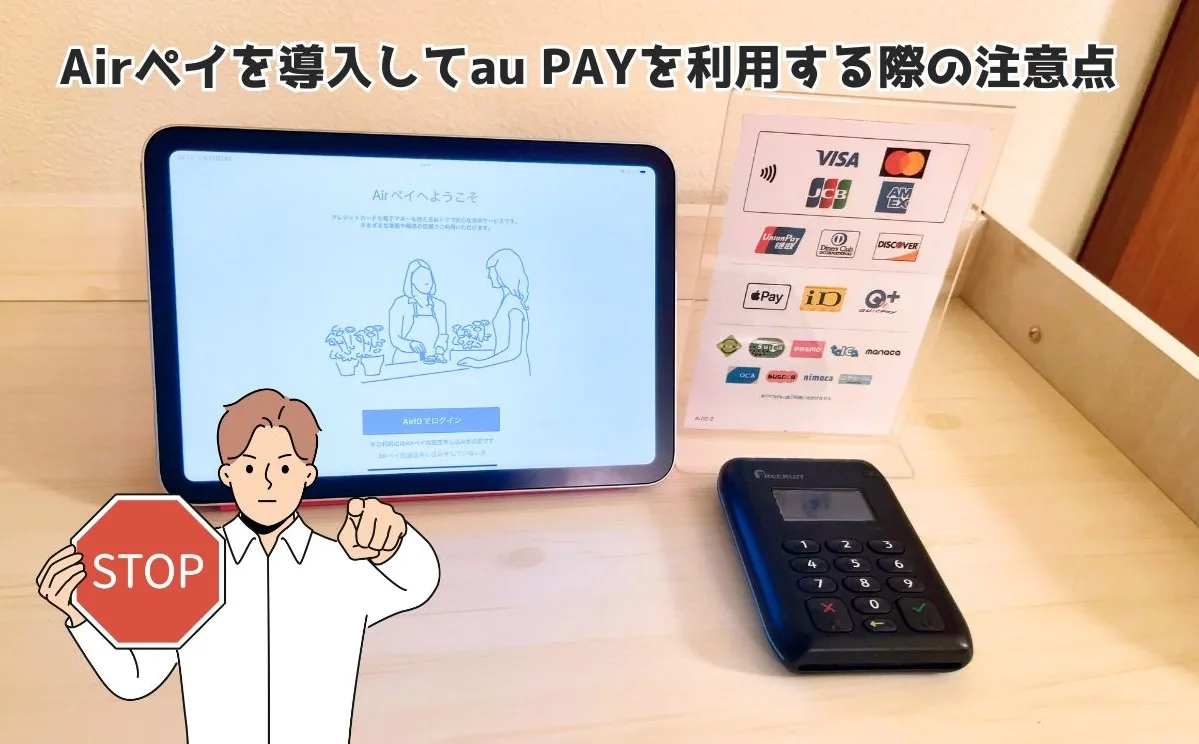
Airペイ(エアペイ)でau PAYを導入する際には、いくつかの注意点が存在します。
QRコード決済の入金サイクルは月1回
au PAYを含むQRコード決済の売上金の入金は、「月末締め、翌月末払い」の月1回となります。
Takeこれは、クレジットカードや電子マネーの入金サイクルとは異なる場合があるため、注意が必要です。
特に、登録する銀行口座によってはクレジットカードや電子マネーの入金回数が月3回や月6回になるのに対し、QRコード決済は一律で月1回です。
| 決済方法 | 登録金融機関 | 入金サイクル |
|---|---|---|
| クレジットカード・電子マネー | みずほ銀行、三菱UFJ銀行、三井住友銀行 | 月6回 |
| クレジットカード・電子マネー | 上記以外の金融機関 | 月3回 |
| QRコード決済(au PAYを含む) | すべての金融機関 | 月1回 (月末締め、翌月末払い) |
キャッシュフローを重視する場合、資金繰りに影響が出ないか事前に確認しておくことが重要です。
au PAY単体での申し込みはできない
Airペイを通じてau PAYを利用する場合、au PAYだけを単独で契約することはできません。
Take必ずAirペイおよび、QRコード決済に対応するためのAirペイ QRへの申し込みが前提となります。
すでに他の決済代行サービスを利用していて、au PAYのみを追加したいと考えている場合でも、Airペイのサービス全体を契約する必要があります。
ただ、Airペイはau PAY以外にも多様な決済ブランドに一度の申し込みで対応できるため、多くの事業者にとってはメリットの方が大きいと言えるでしょう。
決済手数料が直接契約と異なる
Airペイでau PAYを利用する場合の決済手数料は、Airペイ QRの料率が適用されます。
Take一方で、au PAYと直接契約を結んだ場合、決済手数料が異なります。
少しでも手数料を抑えたい場合は、直接契約も選択肢の一つとなります。
しかし、直接契約の場合は、au PAY専用の管理画面での売上確認や、入金サイクルが他の決済手段と別になるなど、経理業務が煩雑になる可能性があります。
Airペイを利用すれば、他の決済ブランドとまとめて売上管理や入金確認ができるため、業務効率化の観点からはAirペイ経由での利用が推奨されます。
ストアスキャン方式のみ対応
Airペイでのau PAY決済は、お客様が提示したQRコードを店舗側の端末(iPadまたはiPhone)で読み取る「ストアスキャン方式」にのみ対応しています。
そのため、決済を行うためにはカメラ機能を搭載したiOS端末が必須となります。
Airペイは、店舗に設置したQRコードをお客様が自身のスマートフォンで読み取る「ユーザースキャン方式」は利用できません。
Takeユーザースキャン方式であれば、QRコードを印刷したスタンドを置くだけで導入できます。
ですが、Airペイを利用する場合は端末操作を伴うレジ対応が必要になる点を覚えておきましょう。
\ 0円スタートプログラム実施中! /
まとめ(Airペイでau PAYは導入できる!)
Airペイでau PAYを利用する方法について解説しました。
- Airペイはau PAYにも対応している。
- au PAYを使うのに費用は発生しない。
- Airペイの申込みだけでau PAYが使える。
- 他のQRコード決済も一緒に導入できる。
TakeAirペイに申し込むだけで、追加費用なくau PAYを導入できます。
これにより、多くのau PAYユーザーの集客が期待できるだけでなく、業界最安水準の決済手数料でコストを抑えられるのが大きなメリットです。
クレジットカードや電子マネーだけでなく、他のQRコード決済もまとめて導入できるため、店舗のキャッシュレス対応を一気に進められます。
入金サイクルが月に1回など一部注意点はありますが、簡単な手続きで始められます。
この機会にAirペイの導入を検討してみてはいかがでしょうか。