
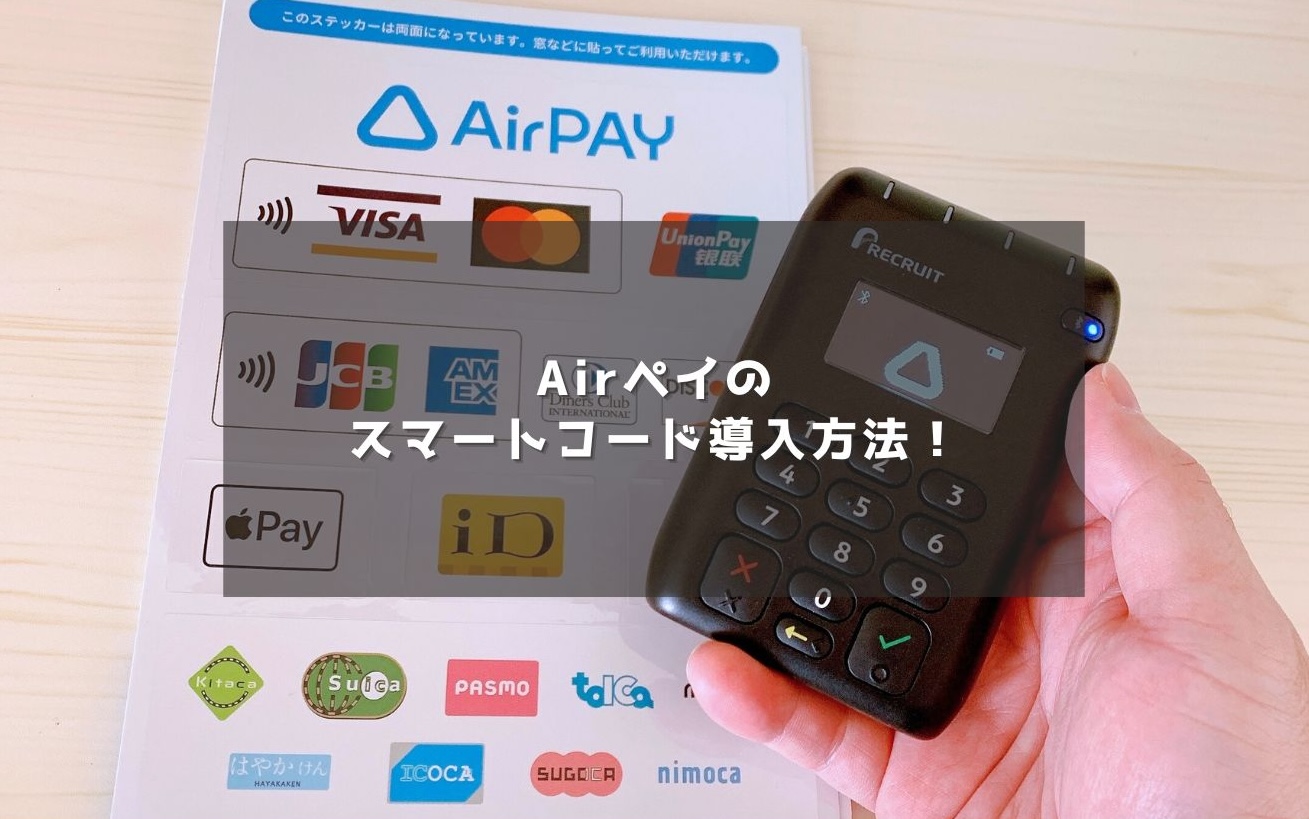
Airペイの「スマートコードはどんな決済方法なのか?」、「スマートコードにはどんな種類の支払い方法があるのか?」気になるところですよね。
- スマートコードはJCBが提供するQRコード決済スキーム
- スマートコードだけで20種類以上のQR決済に対応
- Airペイ申込時にスマートコードも一緒に申し込める
- Airペイ QRのみ申し込みでもスマートコードを追加できる
 Take
Takeスマートコードとは、JCBがQRコード決済事業者と店舗をつなぐ「決済情報処理センター」を提供する仕組みです。
これにより、複数のQR決済を一括で契約・管理でき、導入の手間が大幅に減ります。
Airペイに申し込むだけで、幅広いキャッシュレス決済を簡単に導入できるのが大きなメリットです。
\ 0円スタートプログラム実施中! /


Airペイ(エアペイ)対応スマートコードの仕組み
Airペイ(エアペイ)対応スマートコード(Smart Code)について、解説していきましょう。
スマートコード(Smart Code)とは
スマートコード(Smart Code)とは、簡単にいうと「JCBが提供する決済スキーム(決済システム)」です。
通常だと、メルペイやファミペイ、au PAYなど、QR決済事業者ごとに契約しなければいけません。
Take店舗としては、いろんなQR決済サービスを提供するまでに、結構なハードルがあるということです。
ですが、スマートコードであれば、店舗側は1度の申し込みだけで手続きできるんです。
なので、スマートコードに加盟してるすべてのQR決済サービスを利用できるようになります。
スマートコードで利用可能になる決済方法の種類
スマートコードでは、以下のQR決済サービスを利用できます。
スマートコードで使えるQR決済
- tone
- ANA Pay
- auPAY
- EPOS PAY
- ギフティプレモPlus
- 銀行Pay(OKI Pay、こいPay、はまPay、ほくほくPay、ゆうちょPay、YOKA!Pay)
- K PLUS
- JAL Pay
- Buy Now Pay Japan
- FamiPay
- pring(プリン)
- Payどん
- My JCB Pay
- メルペイ
- Lu Vit Pay
Airペイを導入すれば、多くのQRコード決済が利用できるので、店舗の負担がかなり軽減されます。
Airペイのスマートコードを利用する条件
Airペイ対応のスマートコードを利用する条件を解説していきます。
スマートコードによる入金サイクル
スマートコードは、Airペイ QRに分類されるので、入金サイクルは月1回です。
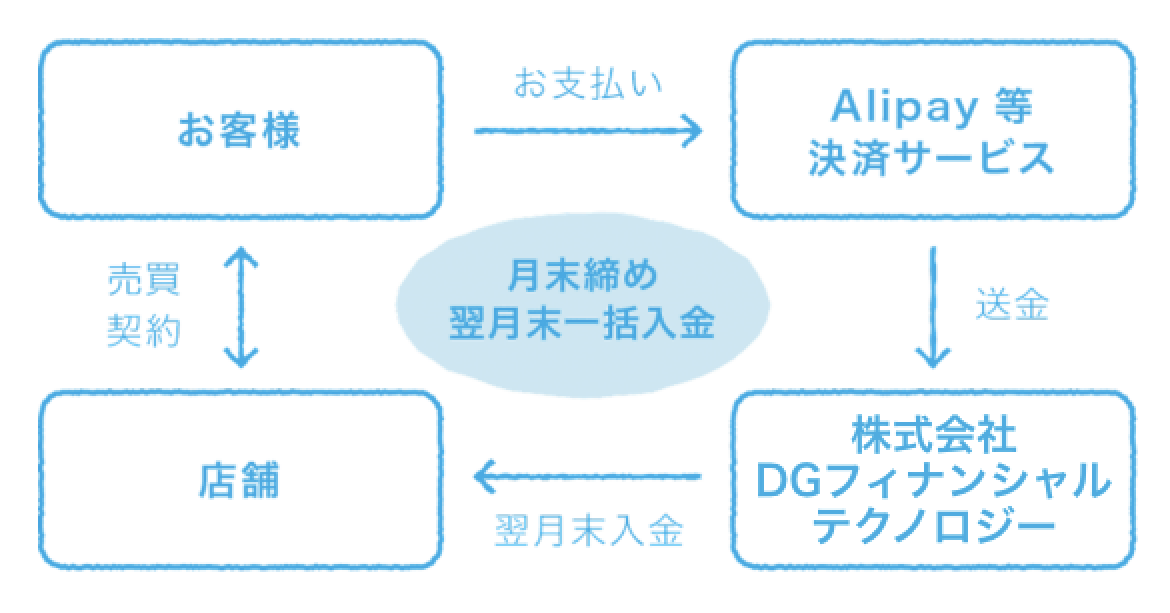
Airペイ QR は、毎月月末が締め日となり、翌月末が入金日となっています。
Take例えば、4月のスマートコード決済による入金サイクルは、締め日が4月30日となり、入金日は5月31日ということですね。
※入金日が土日祝日の場合は、入金日は前倒しとなります。
スマートコードによる決済手数料
Airペイ QRの決済手数料は、下記表のようになっています。
| 決済方法 | 手数料 (税込) | 手数料 (税抜) |
|---|---|---|
| COIN+ | 1.08% | 0.99% |
| Alipay+、WeChat Pay、 UnionPay(銀聯) | 3.24% | 2.95% |
| d払い、PayPay、au PAY、 楽天ペイ、J-Coin Pay、Smart Code™ | 3.24% | 2.95% |
Takeスマートコードは、決済手数料が2.95%(税抜)となっているので、VisaやMasterCardの手数料(3.24%)とほぼ同です。
例えば、10,000円の支払いがあった場合、メルペイ(スマートコード)だと「手数料は324.5円(小数点以下切り捨て)」、Visaだと「手数料は324円」なので、手数料としては同じ金額になりますね。
支払金額によっては、スマートコード(QR決済)の方が手数料が高くなることもあります。
なので、Airペイでスマートコードを導入するのに、決済手数料はあまり気にしなくても大丈夫でしょう。
スマートコード申込から利用開始までの期間
Airペイのスマートコードは、新規で申し込んだ場合だと「約1ヶ月くらい」かかります。
というのは、Airペイを申し込んで最初にクレジットカードの審査が行われるます。
Takeクレジットカードの審査は、Visa・Mastercard®・UnionPay(銀聯)の3つが最初に行われます。
Airペイが利用開始になるまで通常1ヶ月もかからないですが、利用できる決済方法はクレジットカードからです。
クレジットカードの審査に通過すると、JCBなどのクレジットカード審査、QR決済という順で行われます。
なので、スマートコードが利用できるようになるまで、多少時間がかかるということです。
\ 0円スタートプログラム実施中! /
これからAirペイ(エアペイ)でスマートコードを導入する方法
Airペイ(エアペイ)でスマートコード(Smart Code)を導入する方法を解説していきましょう。
Airペイ QRを導入するまでの流れ
これからAirペイ QRを導入する場合のやり方を解説していきます。
Takeここでは、AirペイとAirペイ QR一緒に申し込む方法を解説しています。
Airペイでスマートコードを導入するには、以下の流れで行います。
Airペイを導入するには、AirID(アカウント)が必要です。
まだAirIDをお持ちでない場合は、AirIDの作成から始めます。
スマートコードは、Airペイ QRに含まれるので、Airペイ QRも一緒に申し込むためのチェックを入れておきます。
基本的に、最初からAirペイ QRにもチェックが入ってるので、確認しておきましょう。
AirIDを作成してログインができたら必要事項を入力します。
Airペイの申込者情報として、法人情報、店舗情報、口座情報などを入力していきます。
登記簿謄本、営業許可証、店舗確認書類などをデータでアップロードします。
必要事項の入力と書類のアップロードが終われば、Airペイへの申込完了です。
あとは、審査が終わるのを待つだけです。
審査完了後、Airペイでスマートコードが利用できるようになります。
Takeでは、それぞれひとつずつ画面を見ながら解説していきましょう。
AirID(アカウント)を作成する
では、実際にAirペイでスマートコード導入による申込方法を解説していきます。
まず、こちら のAirペイ公式ページを開きます。
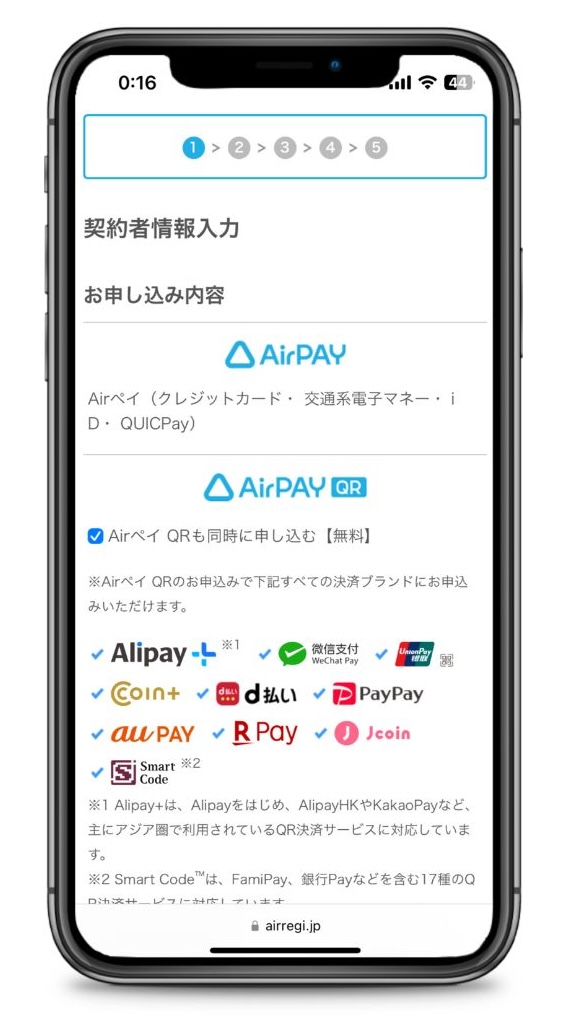
スマートコードはAirペイ QRなので、契約者情報入力の最初にある「Airペイ QRも同時に申し込む(無料)」にチェックを入れます。
TakeAirペイ QRも同時に申し込むにチェックを入れておけば、どちらも簡単に申し込めます。
次に、Airペイを導入するお店が「開店済」か「未開店」どちらか選択します。
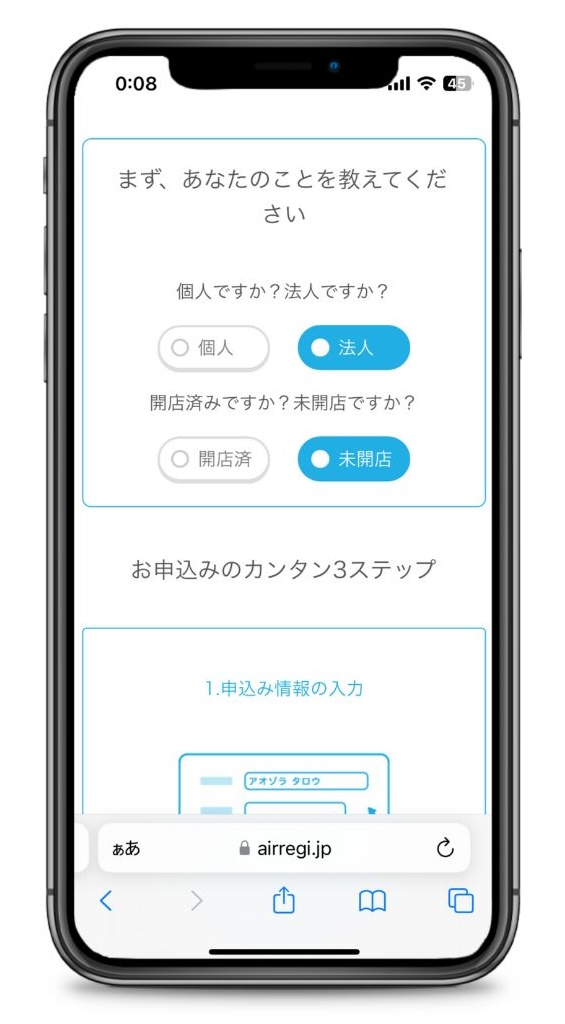
「申込みをはじめる」ボタンをタップして、Airペイの申込みをはじめましょう。
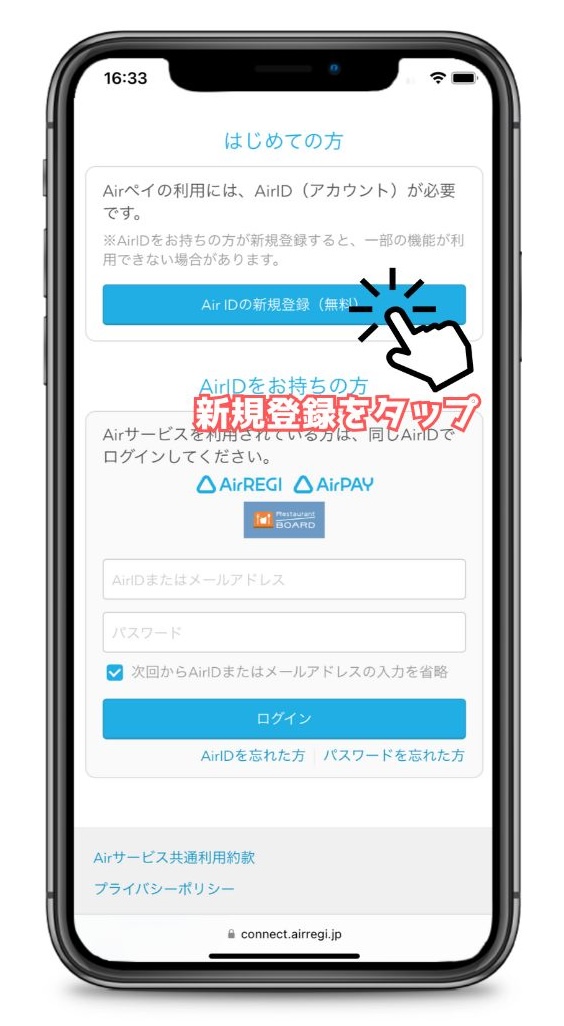
Airペイをはじめて導入する場合は、最初にAirID(アカウント)を作成します。
TakeAirIDをお持ちであればログインし、AirIDがなければ「新規登録」をタップします。
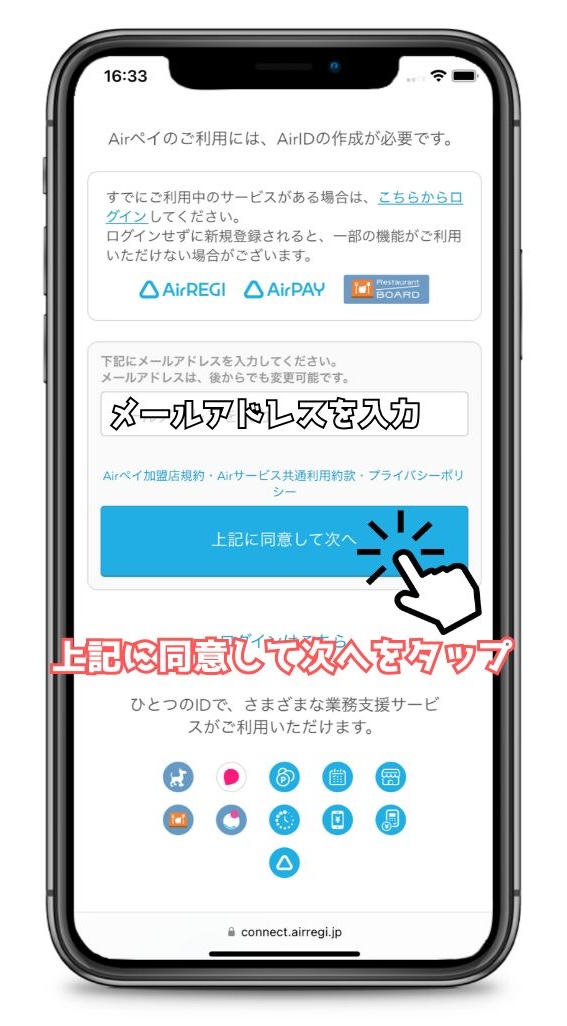
AirIDをお持ちでない方は、メールアドレスを入力して「上記に同意して次へ」ボタンをタップします。
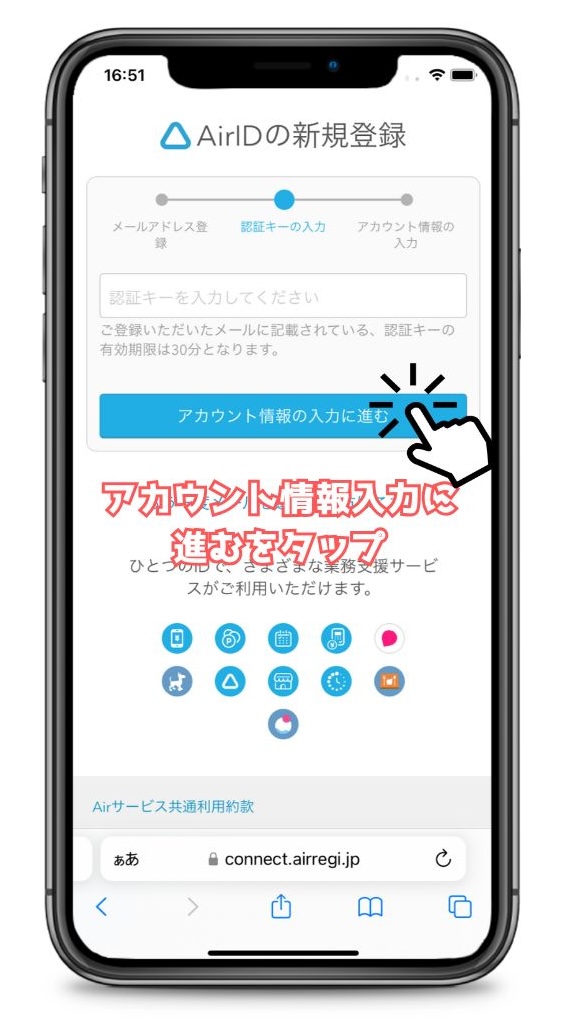
入力したメールアドレス宛に、AirID作成の認証キーが記載されたメールが届きます。
Take認証キー(6桁の数字)を入力して「アカウント情報の入力に進む」をタップします。
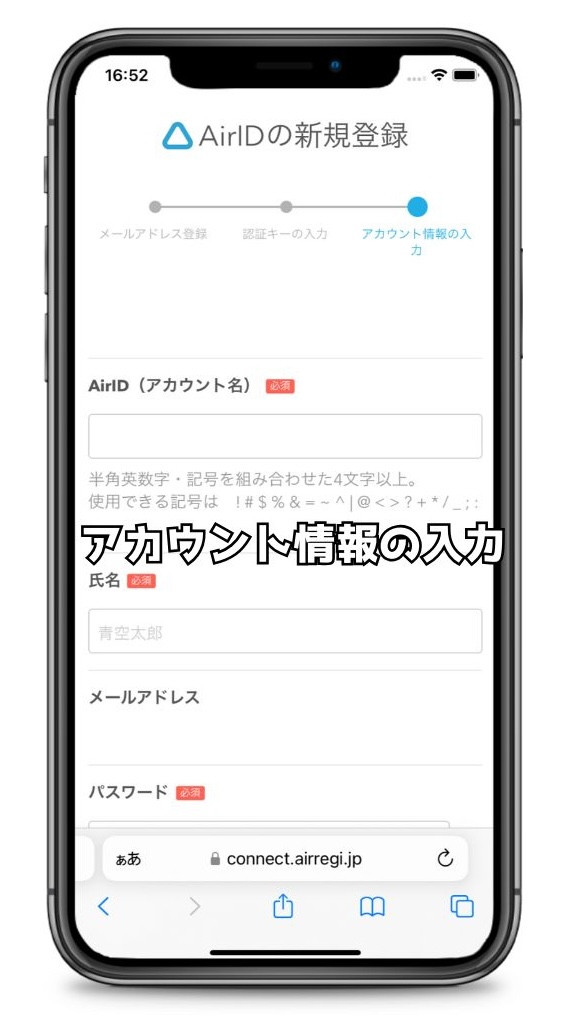
AirIDのアカウント名を入力します。
Takeアカウント名は、半角英数字・記号を組合わせた4桁以上で作成します。
好きな文字列で大丈夫ですが、お店に関する文字列を入力すると、アカウント名を作りやすいですね。
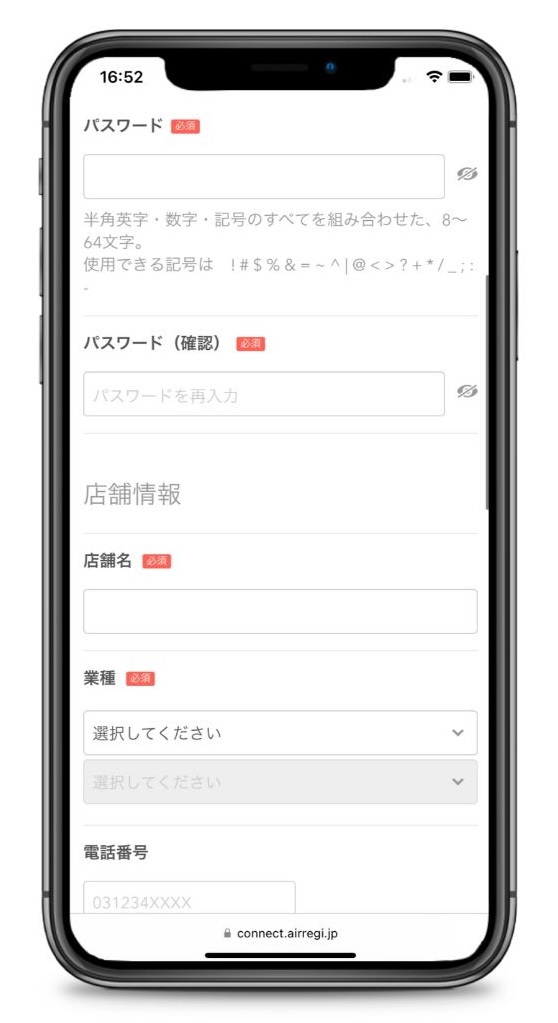
店舗情報として、店舗名やお店の業種を選択します。
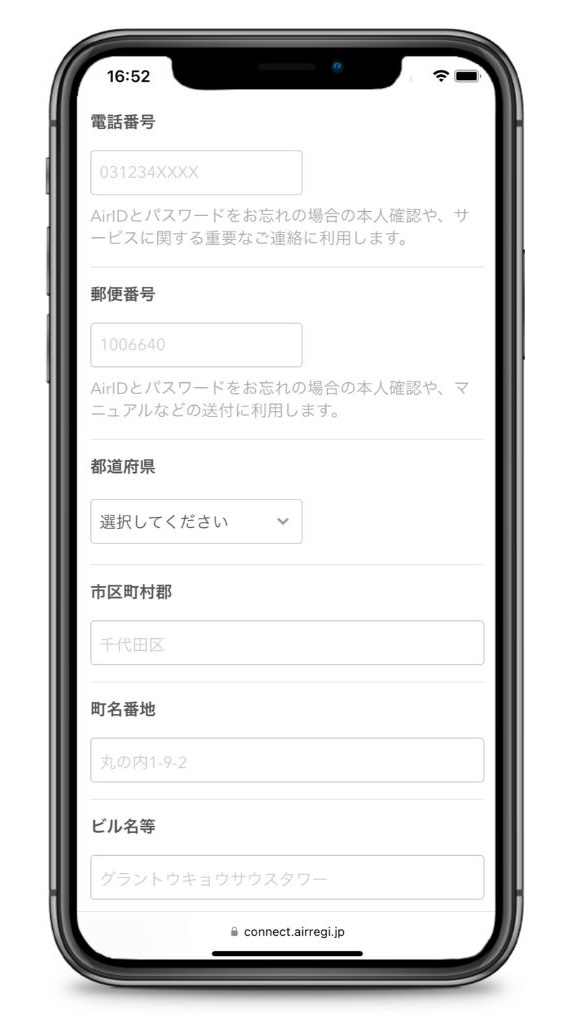
次に、電話番号や住所などの店舗情報を入力していきます。
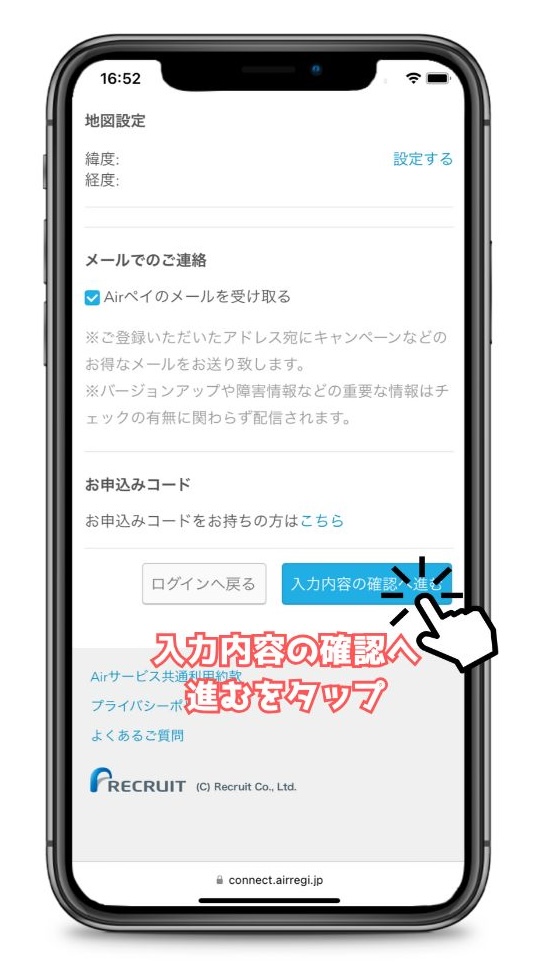
AirIDの作成に必要な情報を入力したら、入力内容を確認してAirIDを作成できます。
申込者や店舗情報など必要事項を入力
AirIDでログインできたら、申込者や店舗情報など必要事項を入力していきます。
契約者情報を入力する
個人でAirペイを申し込む場合は、契約者情報を入力します。
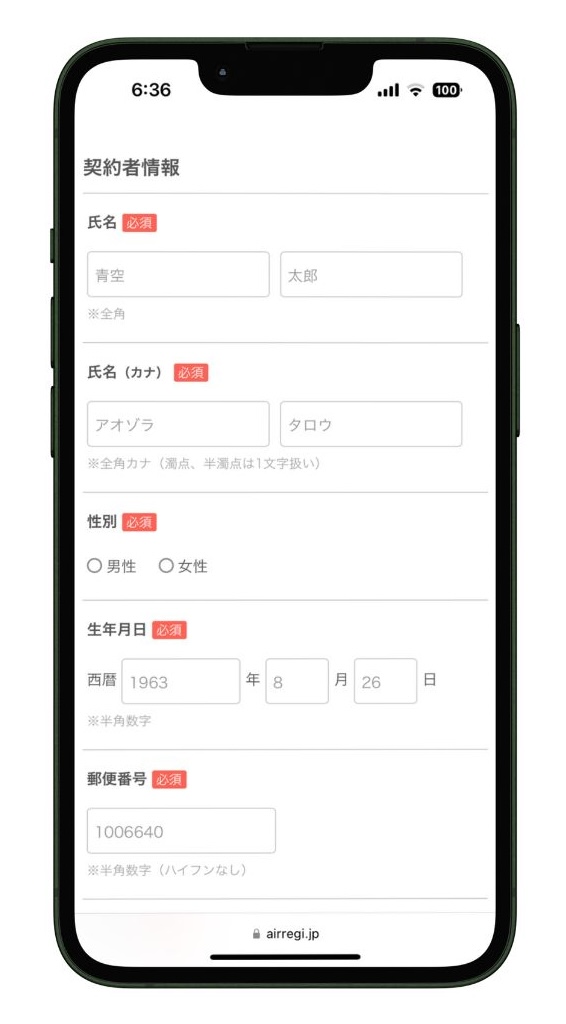
契約者情報は、下記項目を入力していきます。
- 氏名
- 氏名(カナ)
- 性別
- 生年月日
- 郵便番号
- 自宅住所
- 番地以降
- 自宅住所(カナ)
- 自宅電話番号
- 日中の連絡先
法人で申し込む場合、契約者情報ではなく「法人代表者情報」や「法人情報」入力画面が表示されます。
法人代表者情報を入力する
法人でAirペイに申込む場合、法人代表者情報を入力します。
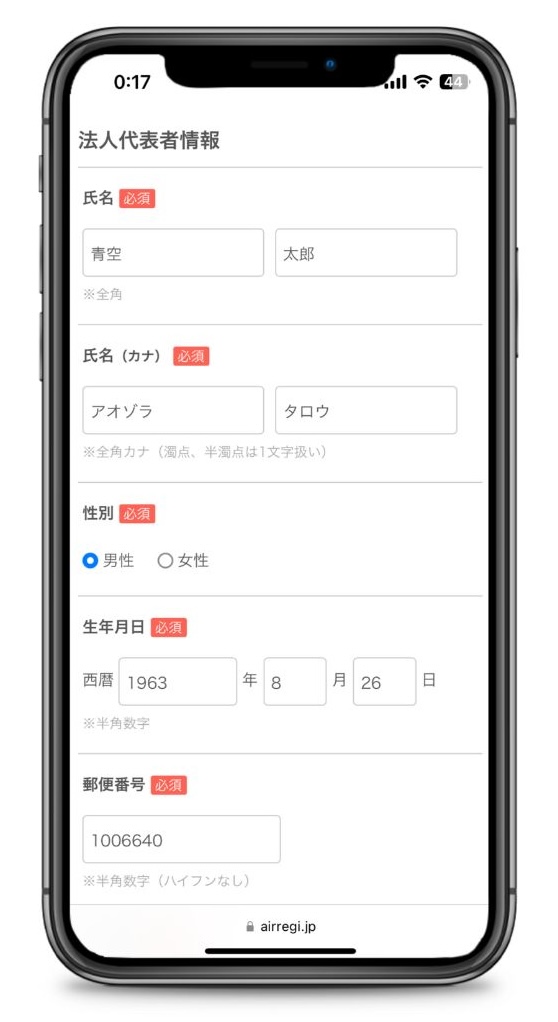
法人代表者情報は、下記項目を入力していきます。
- 氏名
- 氏名(カナ)
- 性別
- 生年月日
- 郵便番号
- 自宅住所
- 番地以降
- 自宅住所(カナ)
- 自宅電話番号
申し込む人の情報ではなく、法人代表者の情報なので、間違えないように注意しましょう。
法人情報を入力する
法人代表者情報を入力が終わったら、法人情報(会社の情報)を入力します。
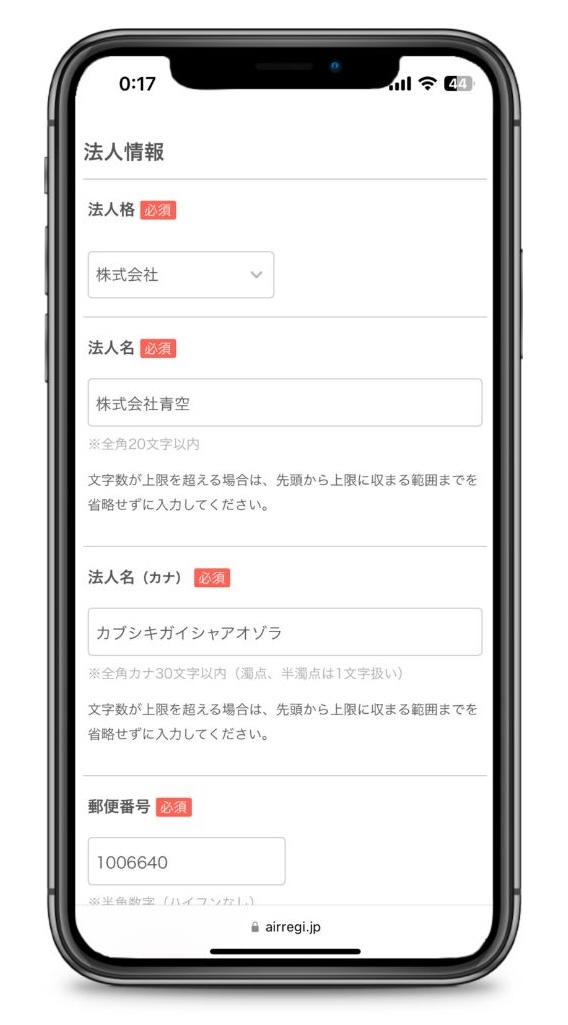
法人情報は、法人名や法人住所などの情報を正しく入力していきます。
- 法人格
- 法人名
- 法人名(カナ)
- 郵便番号
- 法人住所
- 番地以降
- 法人住所(カナ)
- 法人電話番号
- 担当者氏名
- 担当者氏名(カナ)
- 日中連絡先
法人代表者情報の入力が終わると、次は「法人情報」の入力を行います。
法人名の文字数には上限がありますが、最初の文字から収まる範囲までを入力します。
店舗情報を入力する
Airペイを導入する店舗情報を入力していきます。
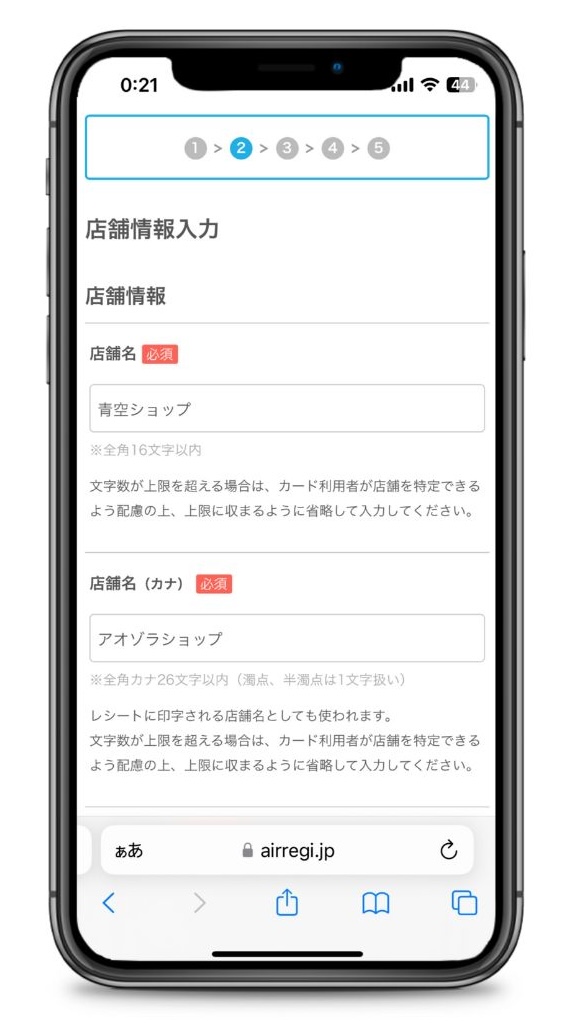
店舗名や店舗名(カナ)には文字数に上限があるので、超える場合は省略して入力します。
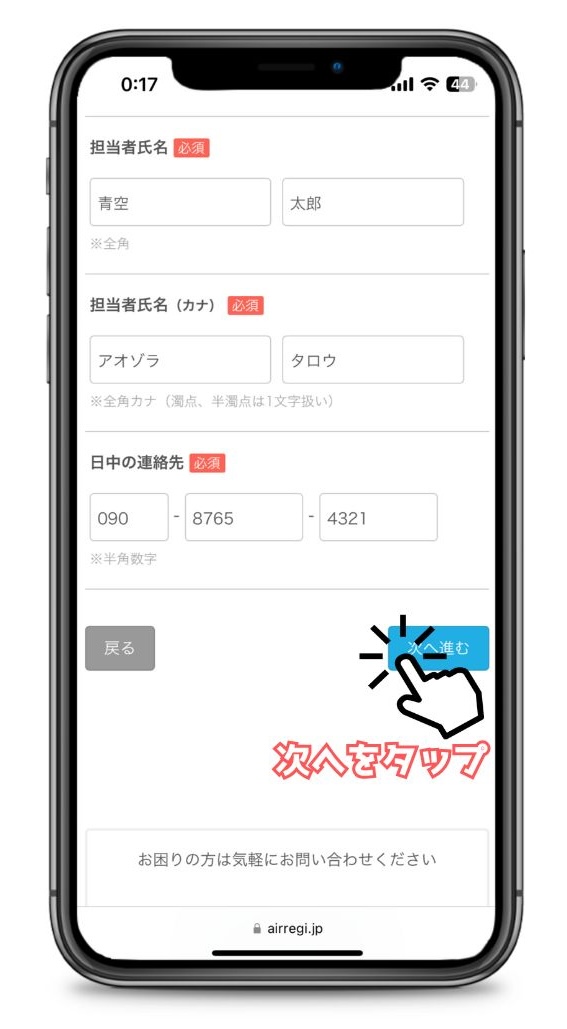
担当者名や連絡先は、日中でも連絡が取れるように携帯電話番号が安心ですね。
- 店舗名
- 店舗名(カナ)
- 店舗名(英語)
- 担当者氏名
- 担当者氏名(カナ)
- 日中の連絡先
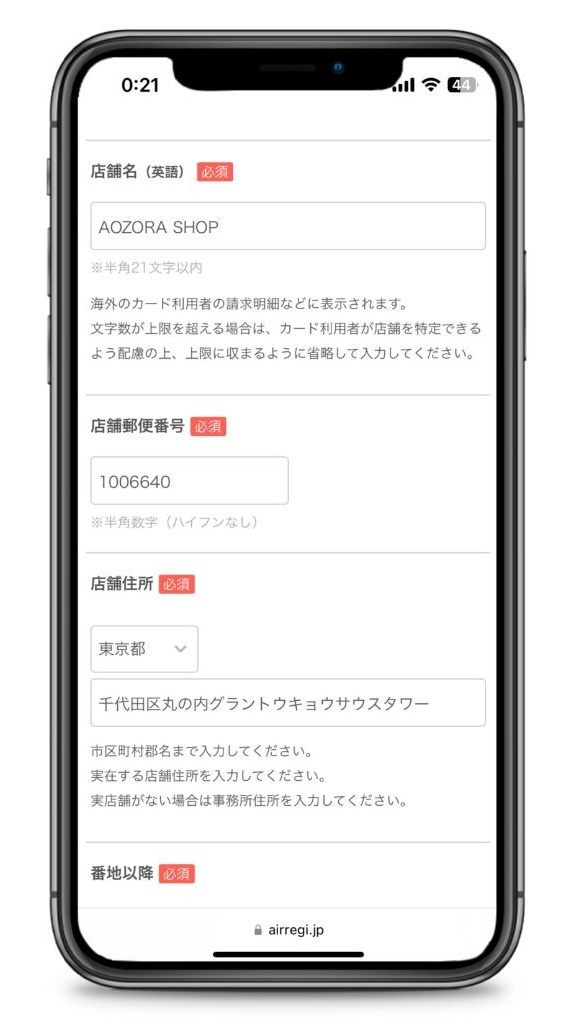
店舗名(英語)や店舗がある住所を入力します。
住所は、市区町村郡名まで正しく入力しましょう。
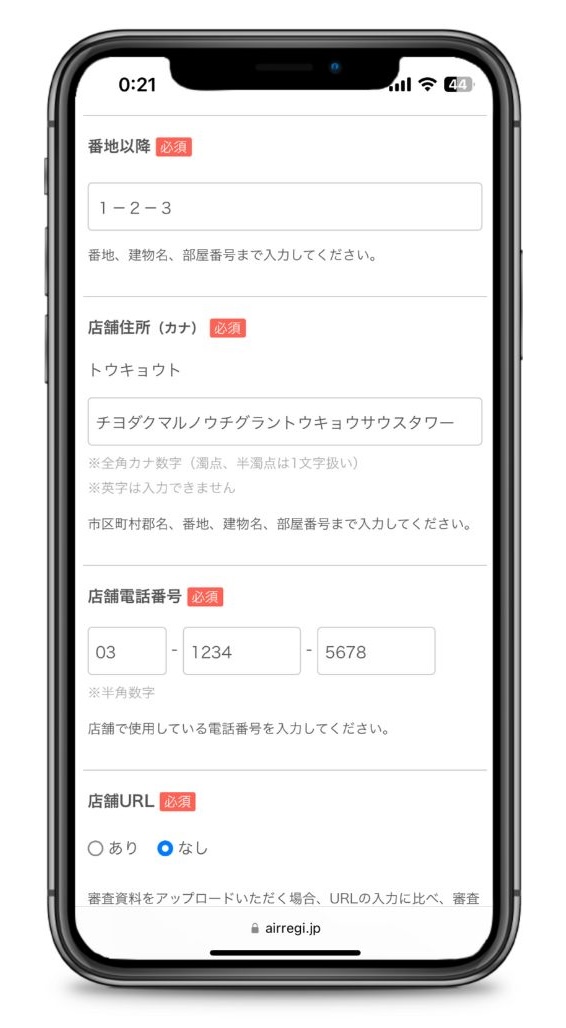
Airペイを導入する店舗のホームページがある場合、店舗URLを「あり」にします。
TakeURLを入力する項目が表示されるので、お店のホームページを入力しておきます。
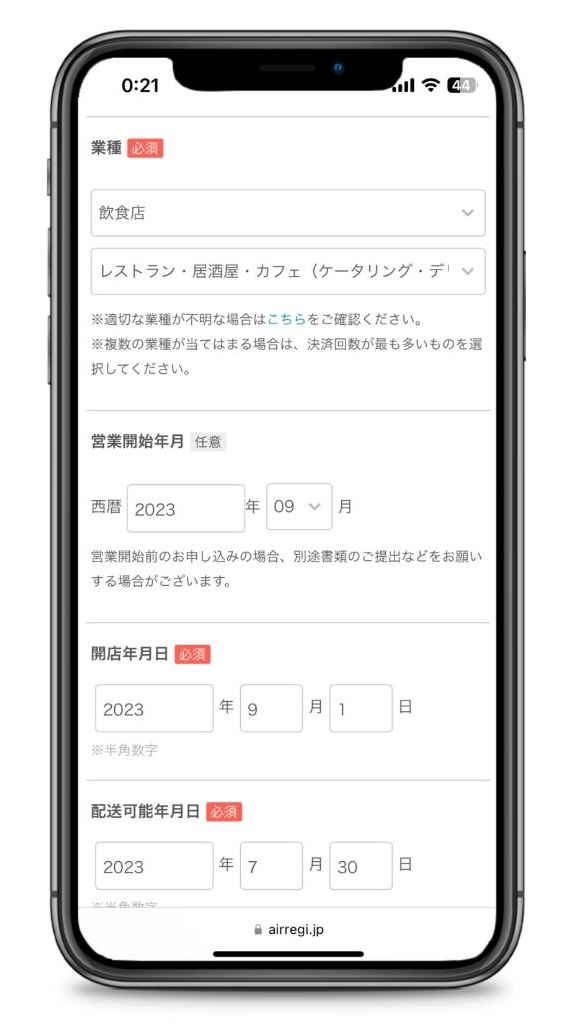
店舗の業種や開店年月日、配送可能年月日を入力します。
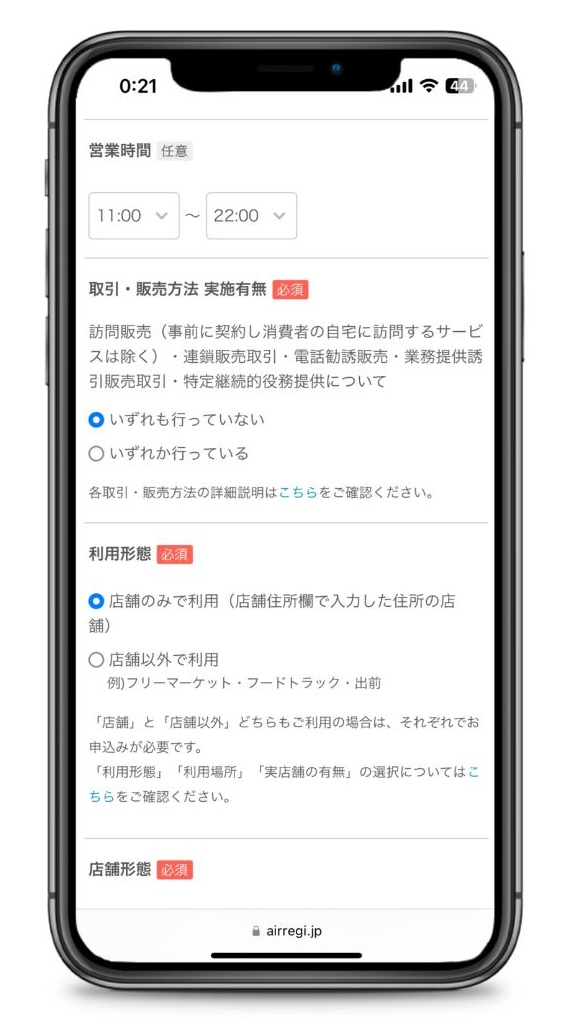
取引・販売方法実施有無は、Airペイの利用規約における禁止事項を行っていないかどうかの確認です。
Take該当する取引や販売方法を行っていなければ「いずれも行っていない」のままで大丈夫です。
- 店舗郵便番号
- 店舗住所
- 番地以降
- 店舗住所(カナ)
- 店舗電話番号
- 店舗URL(ホームページ)
- 業種
- 営業開始年月(任意)
- 営業時間(任意)
- 取引・販売方法実施有無
- 利用形態
- 店舗形態
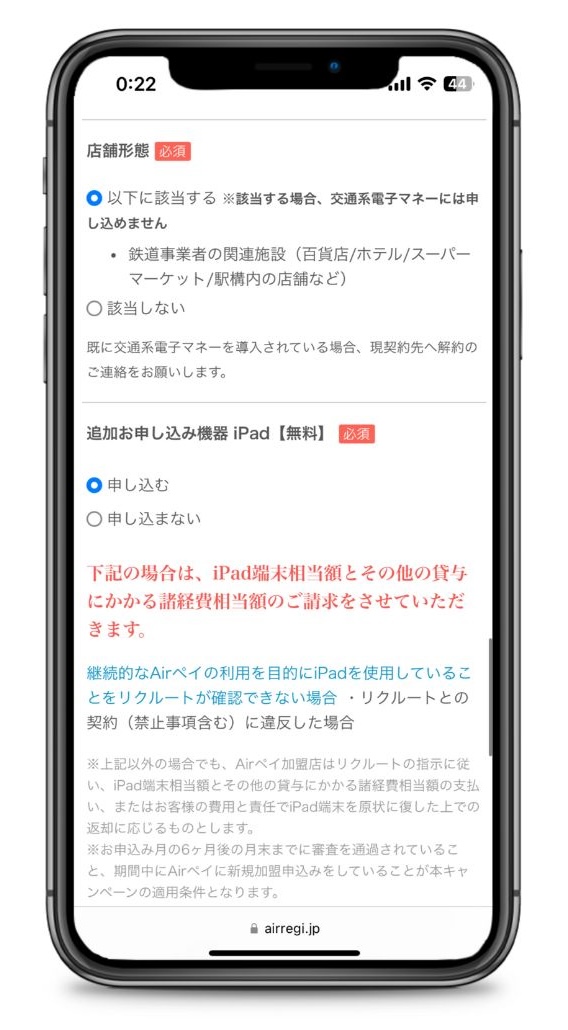
キャッシュレス導入0円キャンペーン中だと、iPadを無料でレンタルできます。
TakeiPadをレンタルしたい場合、「申し込む」にチェックしておきましょう。
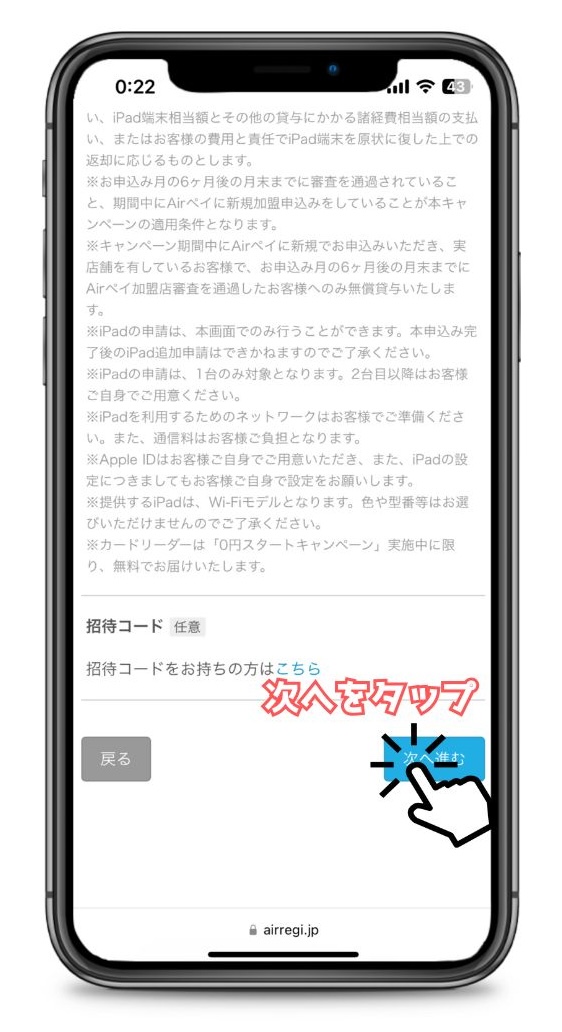
店舗情報の入力まで終わったら「次へ」をタップして口座情報入力へ進みます。
お振り込み口座情報を入力する
Airペイでの売上を入金してもら銀行口座情報を入力します。
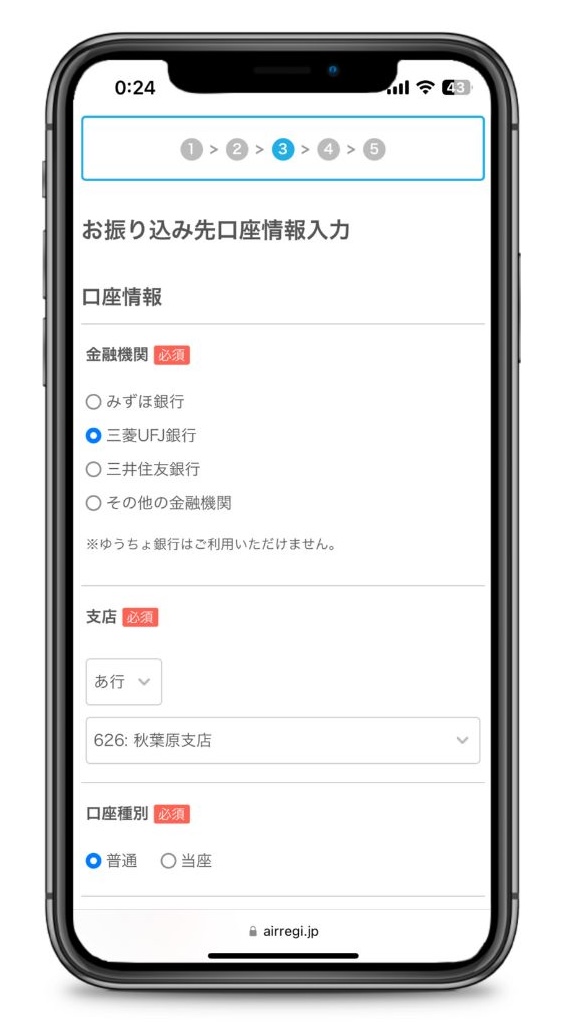
Airペイは、ゆうちょ銀行と海外金融機関は、お振込口座として登録できません。
それ以外であれば、どの金融機関でも振込手数料無料です。
- 金融機関
- 支店
- 口座種別
- 口座番号
- 口座名義
Take口座情報まで入力できたら、必要事項の入力が完了です。
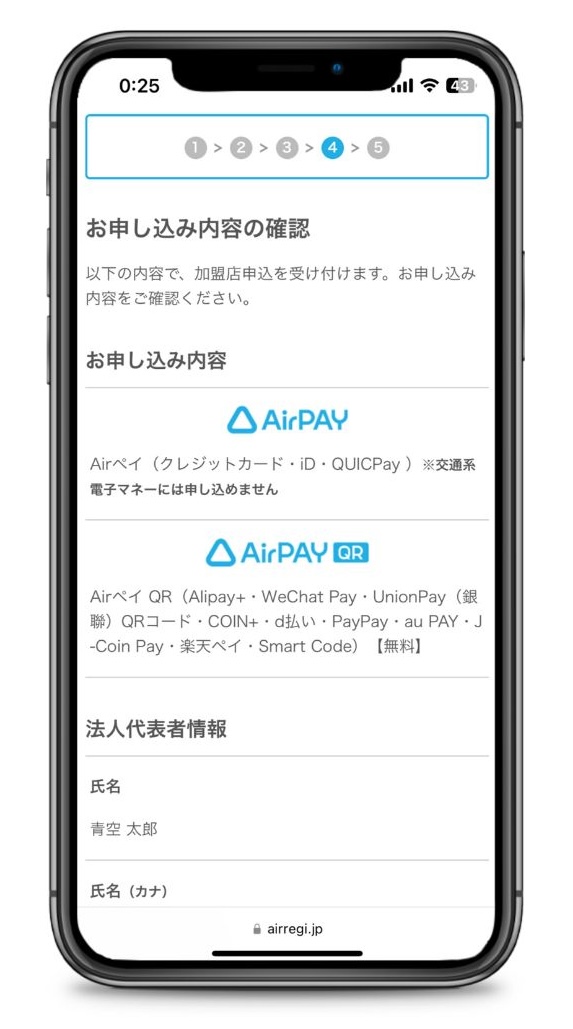
これまでAirペイの申し込みで入力してきた内容を確認する画面へ進みます。
入力した内容を確認して申し込む
 Take
Take申し込み内容に不備があると導入まで遅れてしまうので、よく確認しておきましょう。
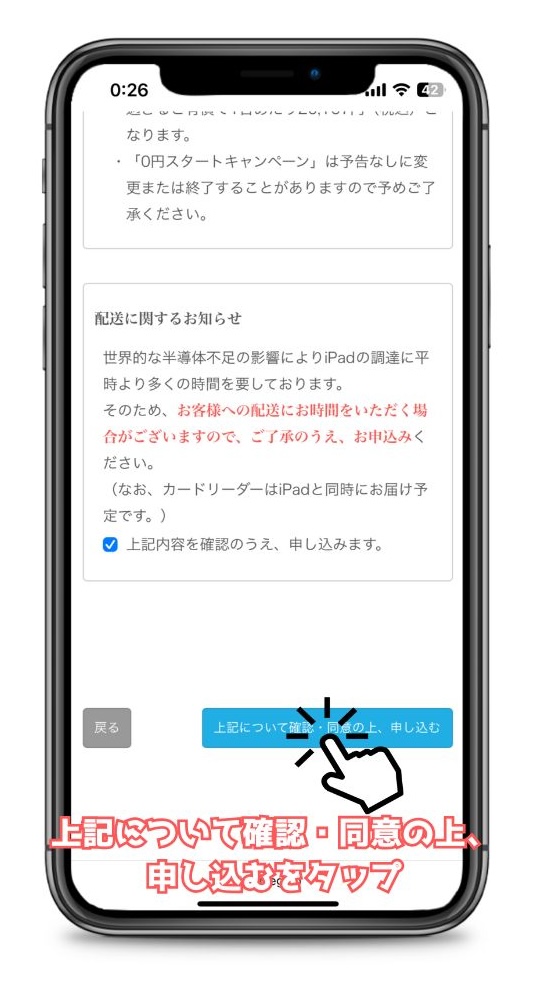
申込内容に問題がなければ「上記について確認・同意の上、申し込む」をタップします。
Takeこれで、AirペイとAirペイ QR(スマートコード)への申込完了です。
あとは、必要に応じて審査書類をアップロードしていきましょう。
本人確認や店舗の必要書類のアップロード
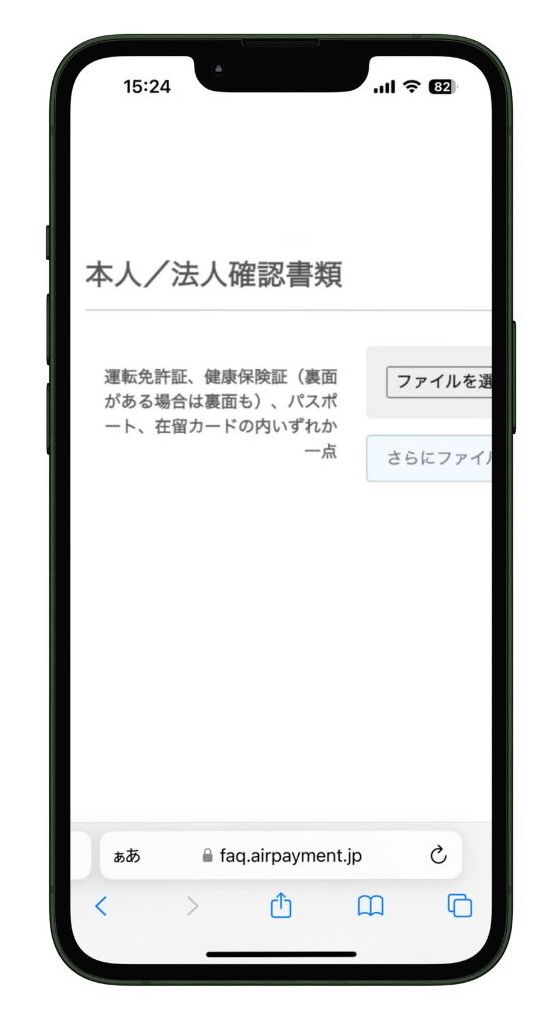
必要事項の入力が終わったら「本人/法人確認書類」や「営業許可証」など、必要書類をアップロードしていきます。
 Take
Take法人の場合は登記簿謄本の提出が必要です。
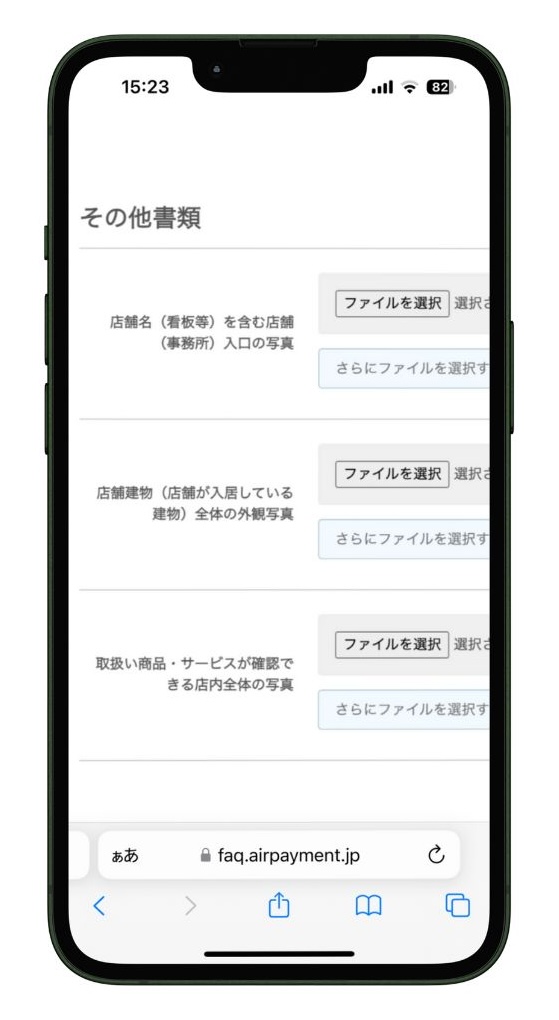
これで、Airペイ(エアペイ)とAirペイ QRへの申込完了です。
Airペイと一緒にAirペイ QRも申し込めたので、スマートコードも導入できますね。
\ 0円スタートプログラム実施中! /
すでにAirペイ QR導入済みでスマートコードを導入する方法
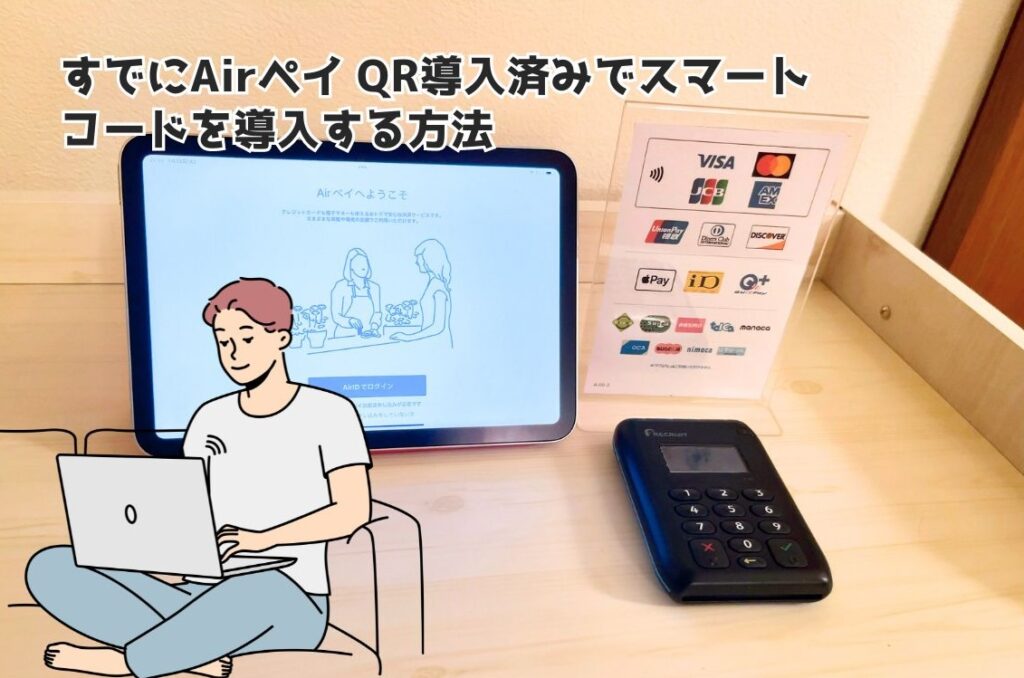
すでにAirペイ QRを導入済みの店舗がスマートコードを導入する場合も申請が必要です。
Airペイ QRの店舗管理画面を開きます。
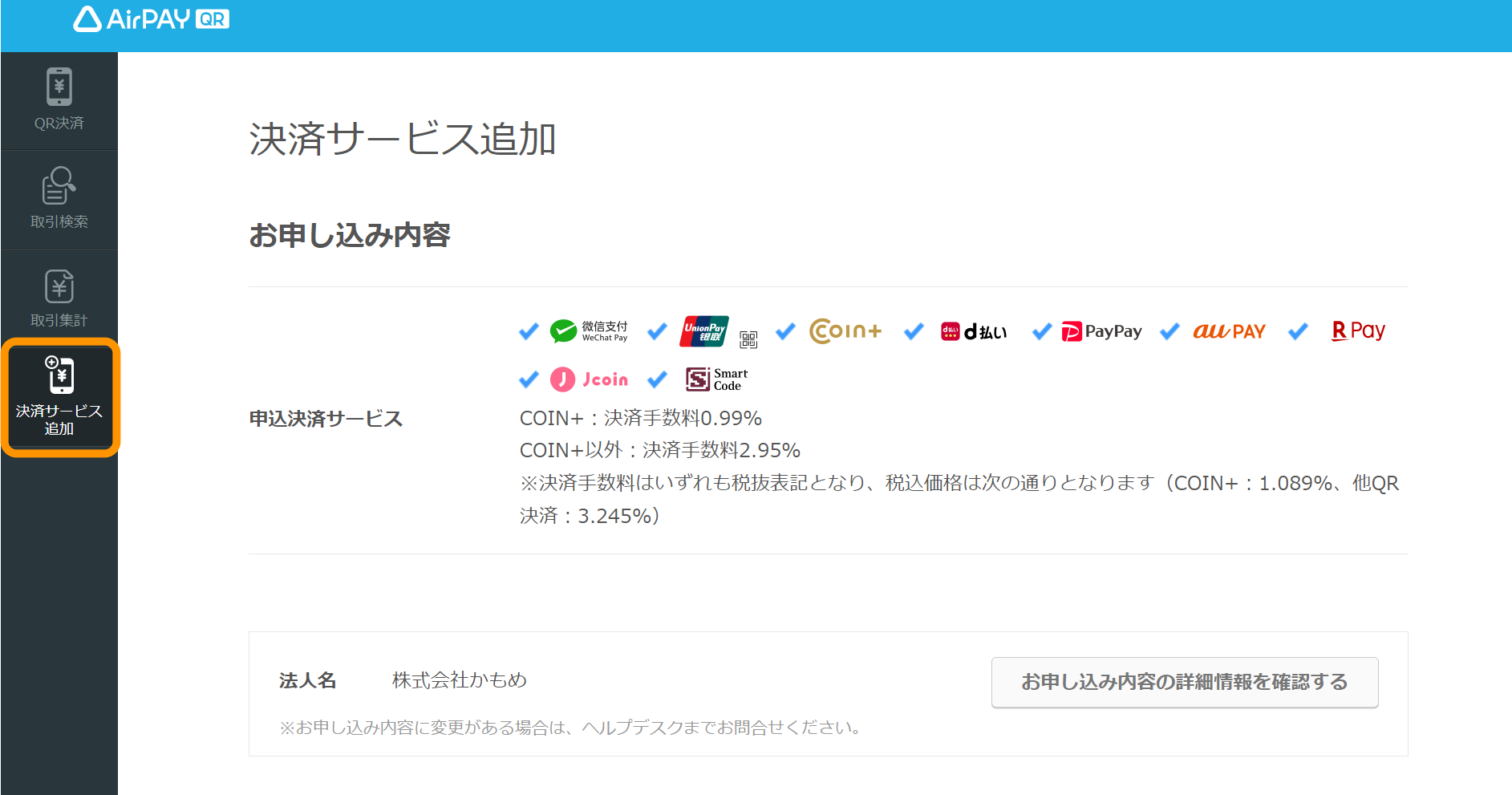
画面左側にある「決済サービス追加」ボタンをクリックします。
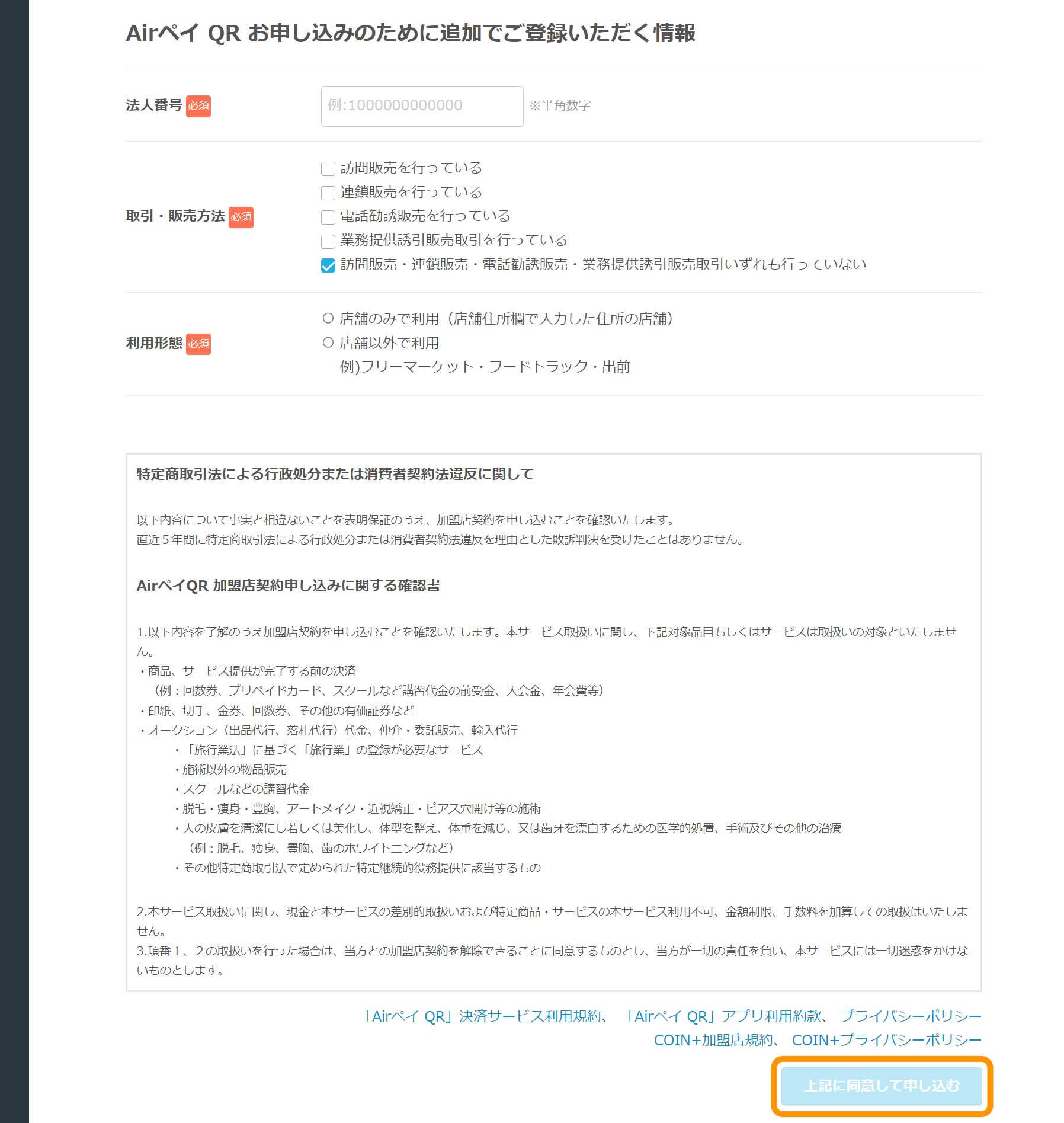
まず最初に、「Airペイ QR お申し込みのために追加でご登録いただく情報」の内容を確認して、各項目にチェックを入れていきます。
Take次に、Airペイ QR決済サービス利用規約、 Airペイ QRアプリ利用約款、 プライバシーポリシー、COIN+加盟店規約、COIN+プライバシーポリシーを確認します。
内容を確認して間違いがなければ「上記に同意して申し込む」をクリックして完了です。
\ 0円スタートプログラム実施中! /
Airペイ(エアペイ)のスマートコード決済に関する注意点
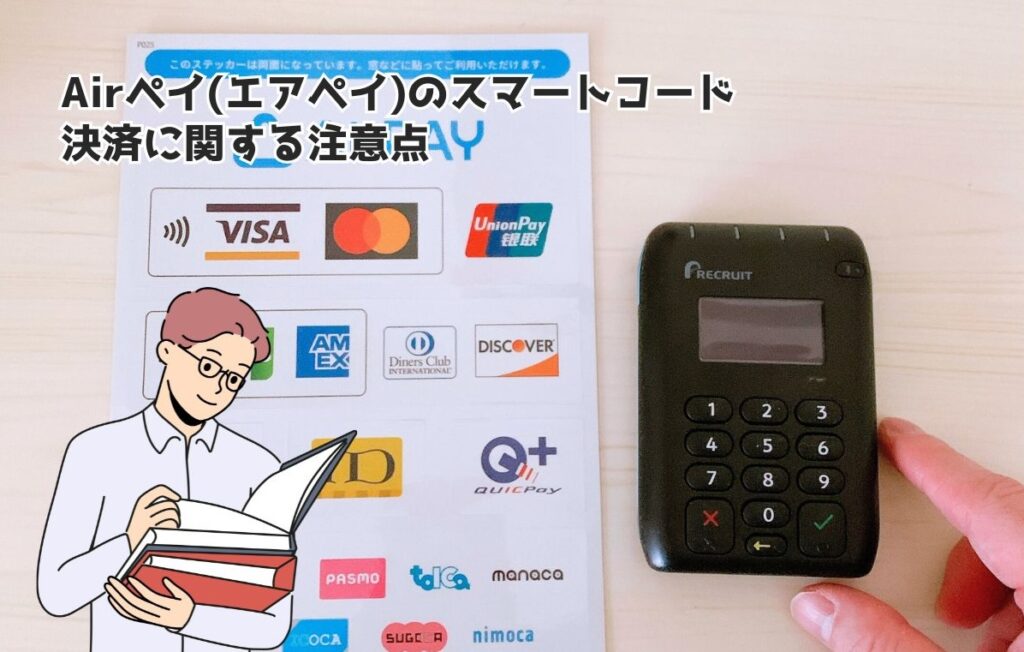
Airペイ(エアペイ)によるスマートコード(Smart Code)決済に関する注意点を解説していきましょう。
すでにAirペイ導入済みでも申し込みが必要
スマートコード(Smart Code)は、2022年10月26日よりAirペイが対応を始めました。
2022年10月26日よりも前に、Airペイを導入済みの場合でも、決済方法を追加するための申し込みが必要です。
スマートコードを利用できるように申請し、審査に通過してはじめて利用できるようになります。
スマートコードの入金サイクルは月1回のみ
スマートコードはAirペイ QRなので、入金サイクルは月1回だけとなっています。
Take月末締の翌月末入金となっているので、入金されるまで1ヶ月くらい期間があるということです。
なので、Airペイ QRを導入する際、お店の資金繰りなどよく検討しておきましょう。
メルペイ、ファミペイなど各決済金額がわからない
スマートコードは、様々なQRコード決済を利用できるようになる一方で、どのQRコード決済が利用されたか後で判別ができません。
例えば、メルペイの売上1,000円、とファミペイの売り上げが800円あった場合、スマートコードによる売上は1,800円と合算されてしまいます。
Takeスマートコード以外のQRコード決済は、それぞれ個別で売り上げが分かるようになっています。
なので、スマートコードのQRコードが利用された場合、QRコード決済ごとに個別管理する必要があります。
\ 0円スタートプログラム実施中! /
まとめ(Airペイ対応スマートコードはQRコード決済のひとつ)
Airペイ(エアペイ)のスマートコード(Smart Code)について解説してきました。
- スマートコードはJCBが提供する決済スキーム(仕組み)。
- スマートコードだけで20種類以上のQRコード決済に対応。
- Airペイの申込みと一緒にスマートコードも申し込める。
- Airペイ QRだけ申込んでもスマートコードを導入できる。
Takeスマートコードにより、メルペイやファミペイなど20種類以上のQR決済が利用できるようになります。
Airペイを導入することで、クレジットカード決済だけでなく、多くのQRコード決済にも対応できます。
なので、お店を利用されるお客様も、支払い方法の選択肢が増えるので喜ばれるはずです。
この機会に、Airペイを導入して、お店の売り上げアップやコスト削減を目指していきましょう!