
お店にQRコード決済を導入したいけど、「専用端末の購入費用が高い」、「手続きが複雑そう」といった理由でためらっていませんか?
- 決済端末なしでもQRコード決済導入可能。
- 端末はスマホやタブレットがあればOK。
- PayPayや楽天ペイなど豊富なQRに対応。
- 決済手数料はどのQR決済でも一律3.25%。
 Take
TakeSquareのQRコード決済なら、スマートフォンやタブレットだけで、決済端末を用意することなくキャッシュレス決済を始められます。
Squareは、申込だけでなく、QRコード決済の利用申請も簡単に行うことができます。
QRコード決済導入までは、約1ヶ月と多少時間はかかりますが、スマホだけで手軽に導入できます。
この記事では、Squareアカウント作成から審査、利用開始までの具体的な手順、決済手数料や入金サイクルまでを詳しく解説します。
\ 最短即日から導入可能! /

Square QRコード決済はスマホだけで導入できる
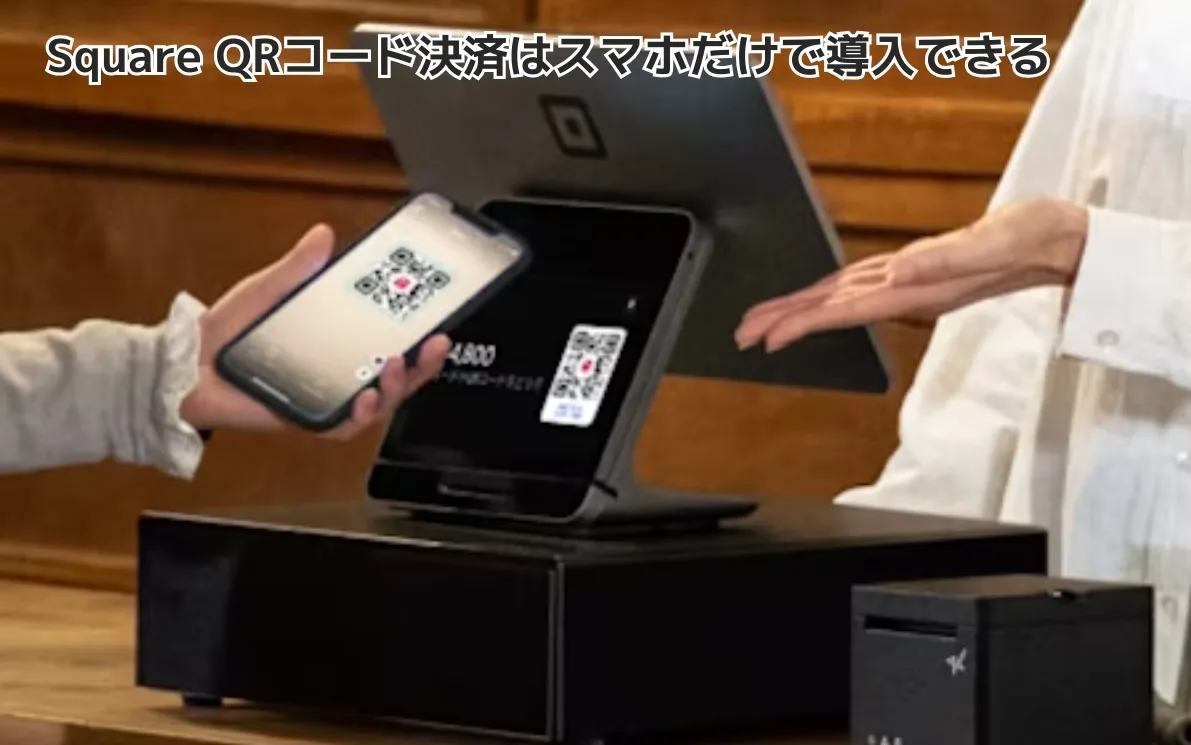
Square(スクエア)QR決済は、スマホやタブレットさえあれば導入できるキャッシュレス決済サービスです。
大掛かりなレジシステムや高価な専用決済端末を用意する必要はなく、無料の「Square POSレジ」アプリをインストールするだけで、QRコード決済を導入できます。
決済端末不要でQRコード決済に対応
Squareの最大の特長の一つは、決済端末を購入しなくてもQRコード決済に対応できる点です。
Take通常、キャッシュレス決済の導入には端末費用がかかることがありますが、Squareではその必要がありません。
決済方法はシンプルで、アプリ上で会計金額を入力すると、金額が反映されたQRコードが自動で生成されます。
お客様はそのQRコードを自身のスマートフォンで読み取るだけで支払いが完了するため、金額の入力ミスといったトラブルを防ぐことができます。
初期費用や月額固定費は一切かからず、費用が発生するのは実際に決済が行われた際の決済手数料のみ。
そのため、売上がない月でもコストの心配なく、リスクを抑えてキャッシュレス決済を始めることが可能です。
個人事業主や小規模店舗に最適な理由
Square QR決済は、特に個人事業主や小規模店舗のオーナーにとって、多くのメリットをもたらします。
Takeコストを最小限に抑えつつ、顧客の多様な支払いニーズに応えることができるため、ビジネスの成長を力強くサポートします。
具体的にどのような点が最適なのか、以下の表にまとめました。
| 最適である理由 | 詳細 |
|---|---|
| 圧倒的な低コスト | 専用端末の購入が不要なため、導入時の初期費用を0円に抑えられます。 月額利用料もかからないため、固定費を増やさずにキャッシュレス対応が可能です。 |
| 省スペースと 高い機動性 | スマートフォンやタブレットで決済が完結するため、レジ周りに大きなスペースを必要としません。 イベント出店や移動販売、訪問サービスなど、場所を選ばずにどこでも決済を受けることができます。 |
| シンプルな操作性 | Square POSレジアプリは直感的に操作できるよう設計されており、初めてキャッシュレス決済を導入する方でも安心して利用できます。 売上管理や顧客管理といったビジネスに役立つ機能も無料で利用可能です。 |
Square QR決済は、限られた資金やリソースで運営されている個人事業主や小規模店舗にとって、事業機会の損失を防ぎ、顧客満足度を向上させるための強力なツールであると言えるでしょう。
\ 最短即日から導入可能! /


Square 申込からQRコード決済導入までの3ステップ
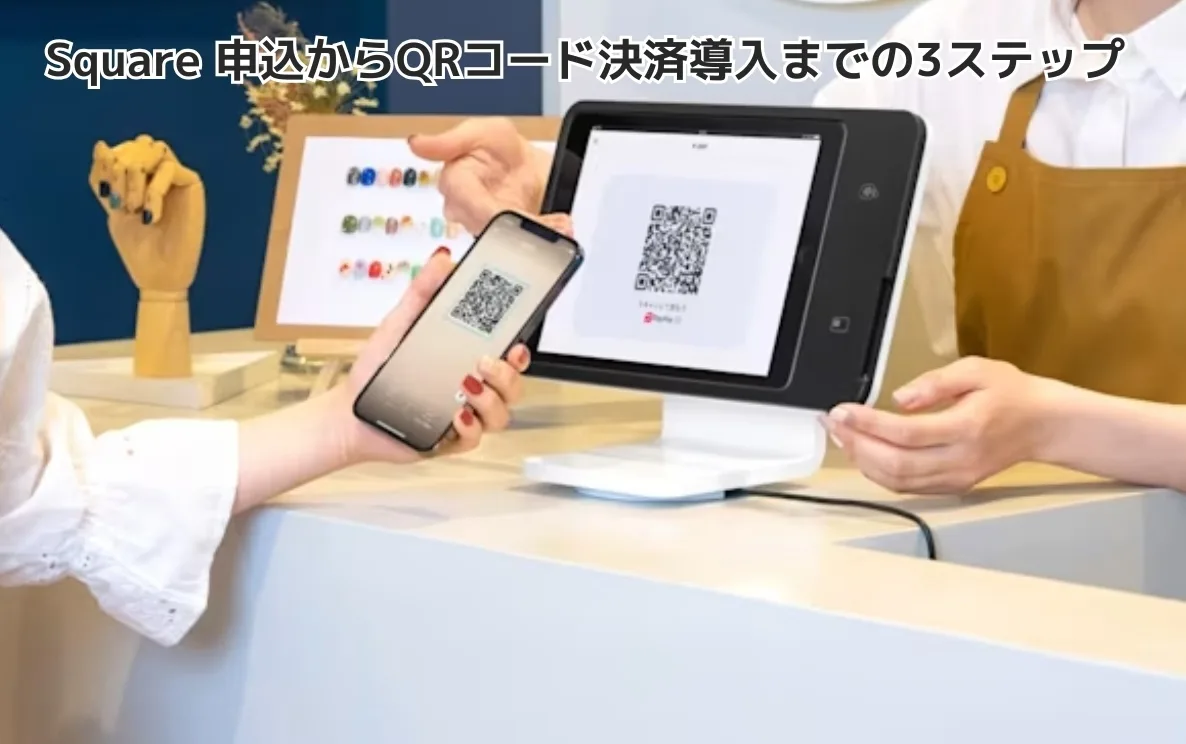
Square QR決済の導入は、すべてオンラインで完結し、驚くほどスピーディーです。
面倒な書類の郵送手続きなどは不要で、スマートフォンやパソコンがあれば、簡単に申し込みが可能です。
【ステップ1】Squareアカウントの無料作成
まずはじめに、Squareの公式サイトへアクセスし、無料のアカウントを作成します。
Take必要なのは、普段お使いのメールアドレスと、ログイン用のパスワード設定だけです。
アカウント作成自体に費用は一切かからず、数分で完了します。
Square公式ページを開く
まず、こちら からSquare公式ページを開きます。
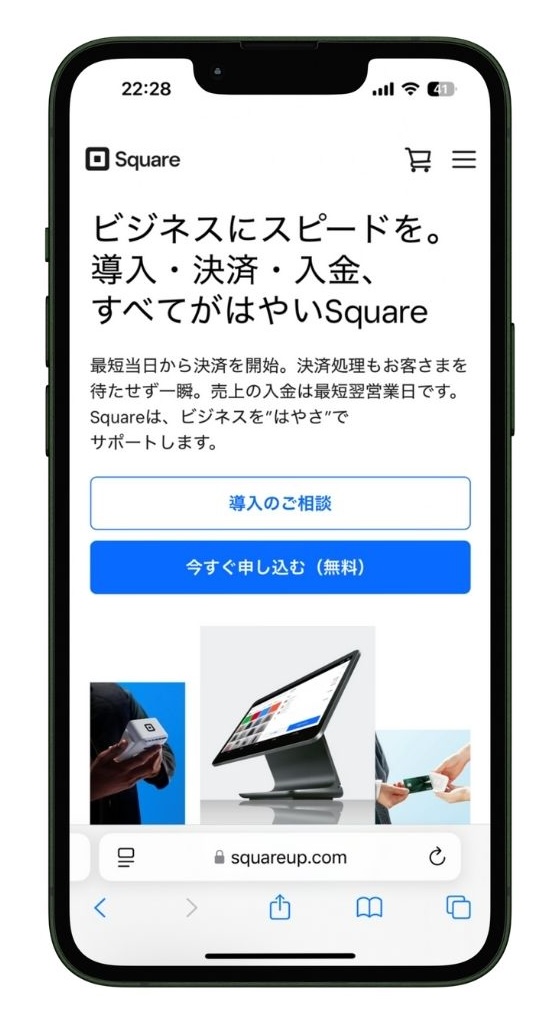
Square公式トップページを開いたら、「今すぐ申し込む(無料)」ボタンをタップします。
Squareアカウントを作成する
Squareを利用するには、Squareアカウントを作成する必要があります。
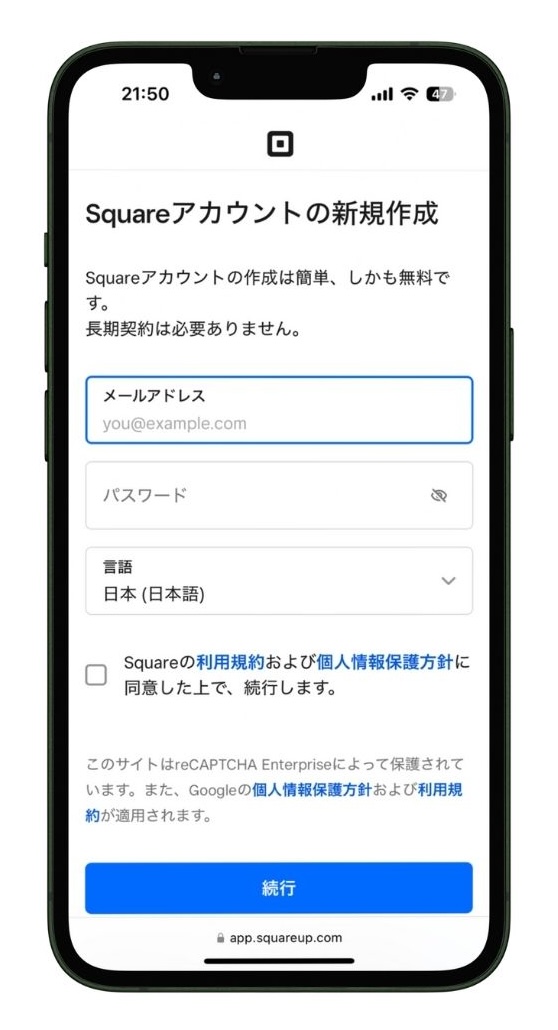
Squareアカウントの作成には、メールアドレスとパスワードを入力します。
利用規約と個人情報保護方針を確認し、チェックボックスをタップして「✔️」を入れ、「続行」をタップします。
Take「続行」ボタンをタップしても、入力したメールアドレス宛に確認のメールは届きません。
なので、メールアドレスを入力する際は、ミスがないようにコピペするのがおすすめです。
このアカウントが、今後の決済管理や売上確認など、すべてのサービスの入り口となります。
【ステップ2】事業者情報の入力と審査申請
ここでは、あなたのビジネスに関する情報を入力していきます。
基本的に画面の指示に従って入力するだけなので、難しいことはありません。
業種など事業内容について登録する
次に、お店の業種など事業内容について、登録していきます。
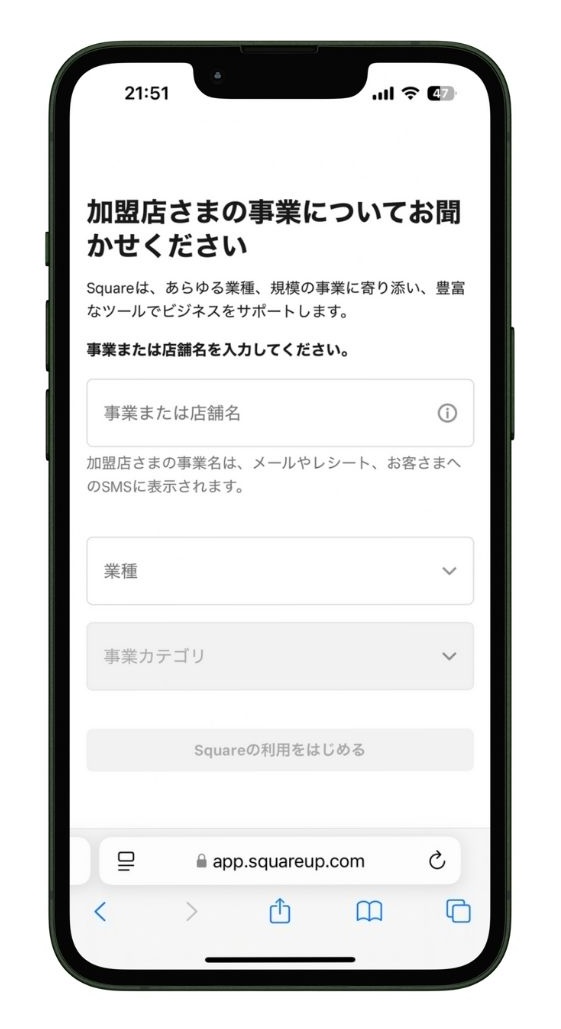
「事業または店舗名」、「業種」、「事業カテゴリ」を設定し、「Squareの利用をはじめる」をタップします。
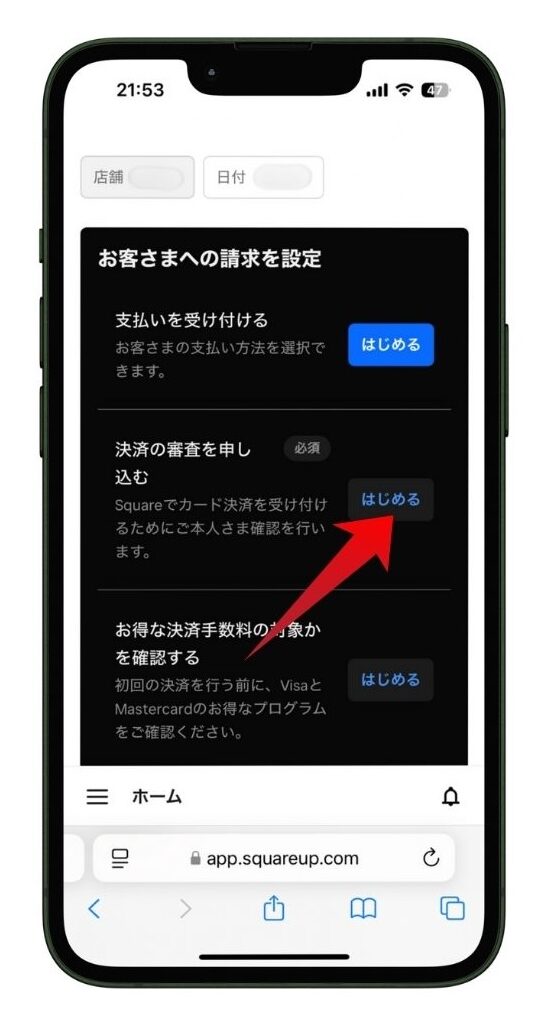
「お客さまへの請求を設定」という画面が表示されます。
TakeSquareの利用には、決済の審査を申込む必要があるので、真ん中の「はじめる」をタップします。
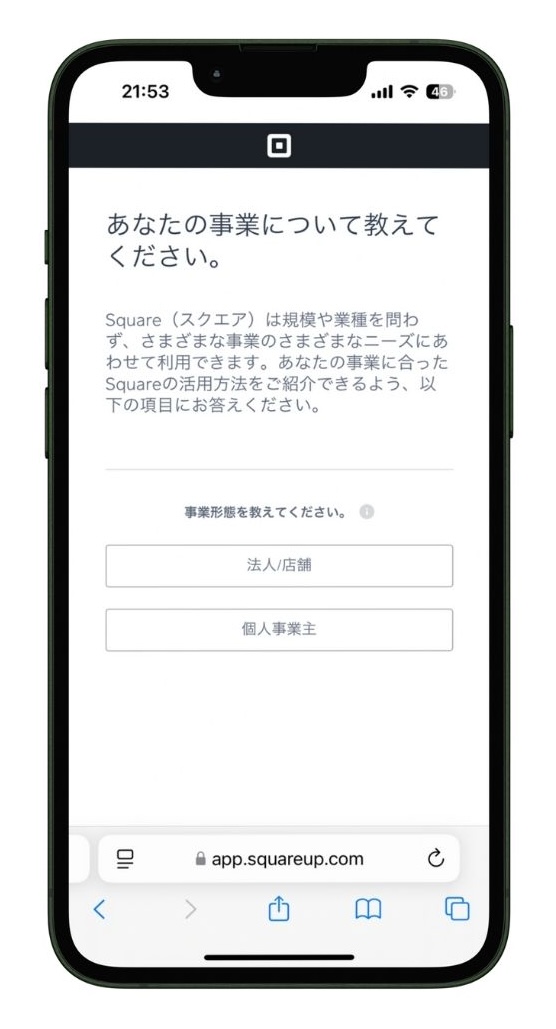
「法人/店舗」または「個人事業主」いずれかを選んで、お店の事業形態を設定します。
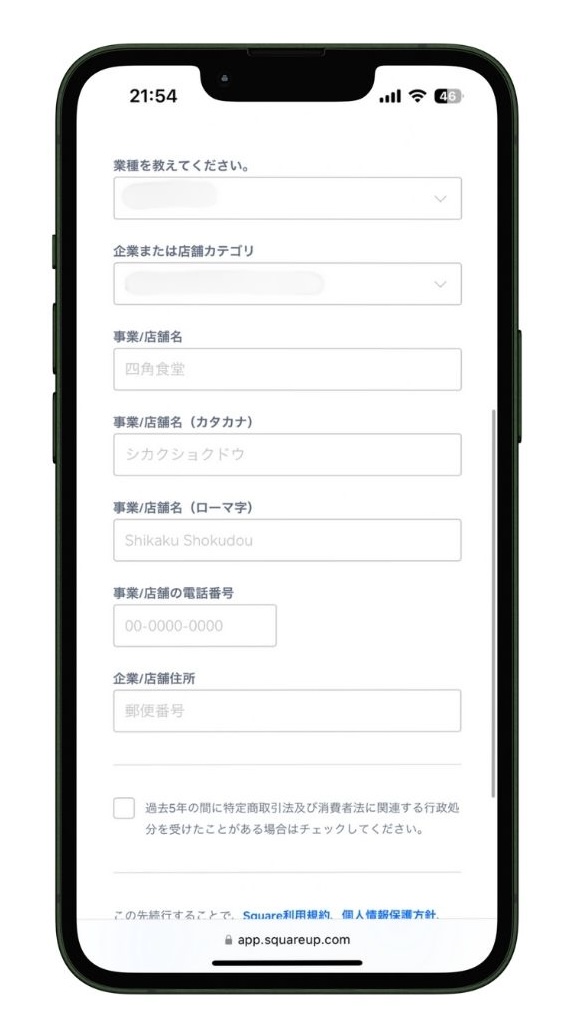
お店の業種に関しては、以下の業種から最も近いものを選択します。
選択できる業種の一覧
- 専門サービス
- 小売
- 教育
- 美容、医療、フィットネス
- 観光、宿泊、レジャー、エンターテイメント
- 運輸、タクシー関連サービス
- 非営利、団体
- 飲食
店舗情報として、店舗カテゴリや店舗名、電話番号、住所なども入力します。
Take法人の場合は、企業情報として「13桁の法人番号」がわかるようにしておきましょう。
もし、法人番号がわからない場合は、こちらの法人番号公表サイトで検索しましょう。
また、過去5年間の間に、特定商取引法及び消費者法に関連する行政処分を受けたことがあるかの確認があります。
該当するような行政処分を受けていなければ、チェックボックスは空欄のままで大丈夫です。
店舗や代表者の個人情報を登録する
店舗や代表者の個人情報を登録する画面が表示されます。
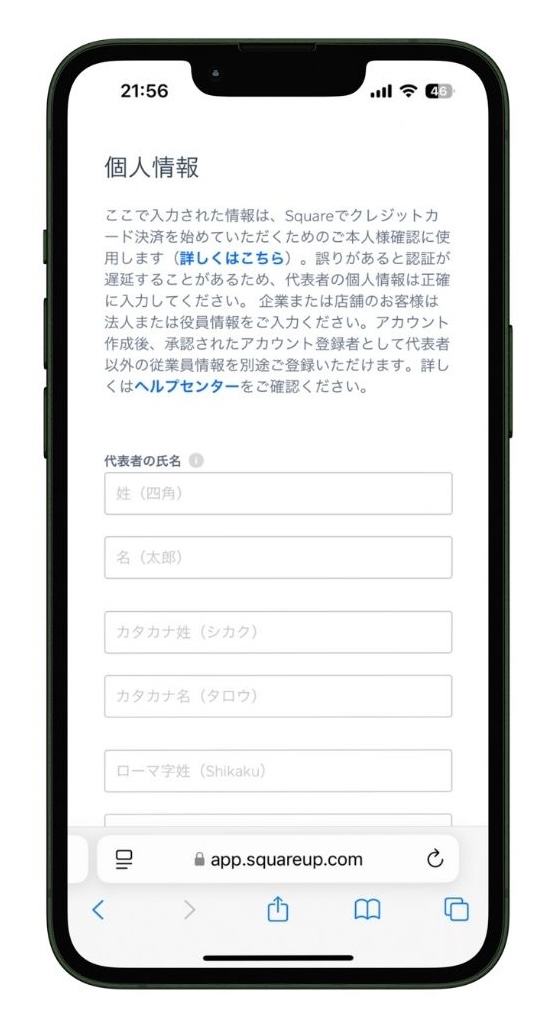
お店の代表者氏名は、漢字、カタカナ、ローマ字それぞれ入力します。
また、代表者の生年月日、電話番号、自宅住所、性別も入力します。
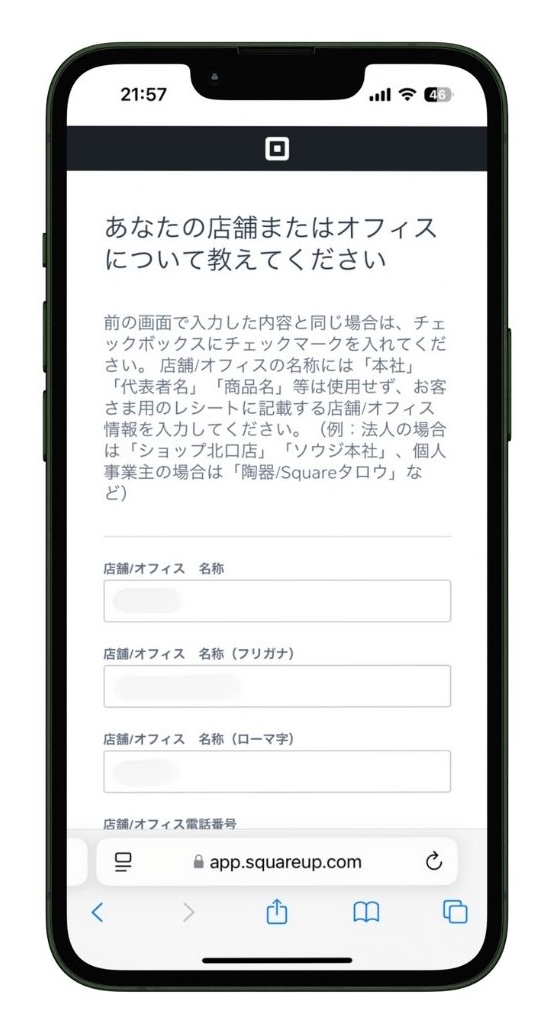
「あなたの店舗またはオフィスについて教えてください」という画面が表示されます。
これよりも前の画面で入力した店舗情報と同じ場合は、チェックボックスに「✔️」を入れます。
Take「店舗/オフィス 名称」は、お客様にお渡しするレシートに印字されるようになっています。
なので、「店舗/オフィス 名称」には、店名や事業者名に加えて、本社や支店名も登録しましょう。
売上金の受取口座情報を登録する
Square決済による売上金を受け取る口座情報を登録します。
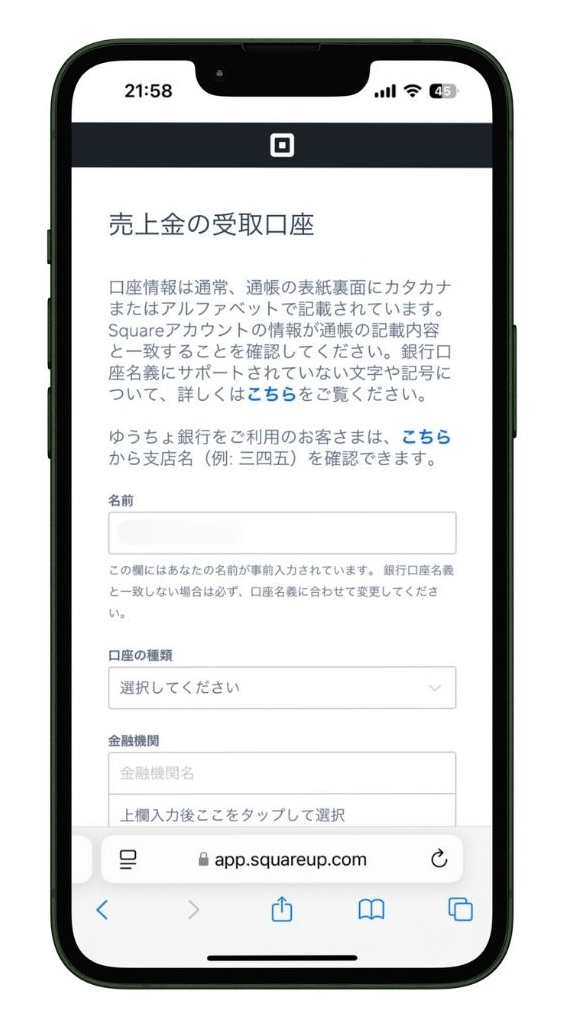
銀行口座の情報の主な登録項目は、以下のとおりです。
売上金の受取口座情報
- 口座名義人の情報
- 口座の種類
- 金融機関名
- 口座番号
Take売上金の振込スケジュールは、登録された銀行口座によって異なります。
土日祝日は銀行休業日のため、Squareの売上金は振り込まれません。
また、振込予定日が銀行休業日と重なった場合は、翌営業日に振り込まれます。
【ステップ3】審査完了と利用開始設定
クレジットカード決済の審査が完了すると、Squareからメールで通知が届きます。
Takeこの時点で、Square POSレジアプリを使ったクレジットカード決済の受付が可能になります。
次に、QRコード決済を利用するための設定を行います。
Squareの管理画面から、利用したいQRコード決済ブランド(PayPayなど)の利用申請を行ってください。
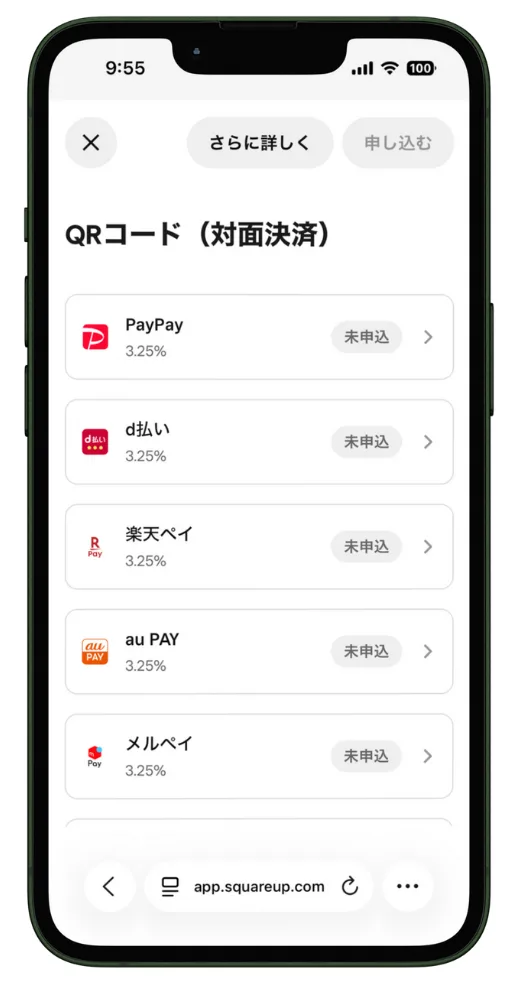
QRコード決済の利用には、Squareの審査とは別に、各QRコード決済事業者の審査が必要です。
Takeこの審査には通常30日ほどかかる場合があるため、早めに申し込んでおくことをお勧めします。
各ブランドの審査が承認されれば、晴れてQRコード決済の利用を開始できます。
特別な端末がなくても、お持ちのスマートフォンやタブレットにSquare POSレジアプリをインストールするだけで、すぐにQRコード決済を始めることが可能です。
\ 最短即日から導入可能! /
Square QRコード決済の対応ブランドと決済手数料
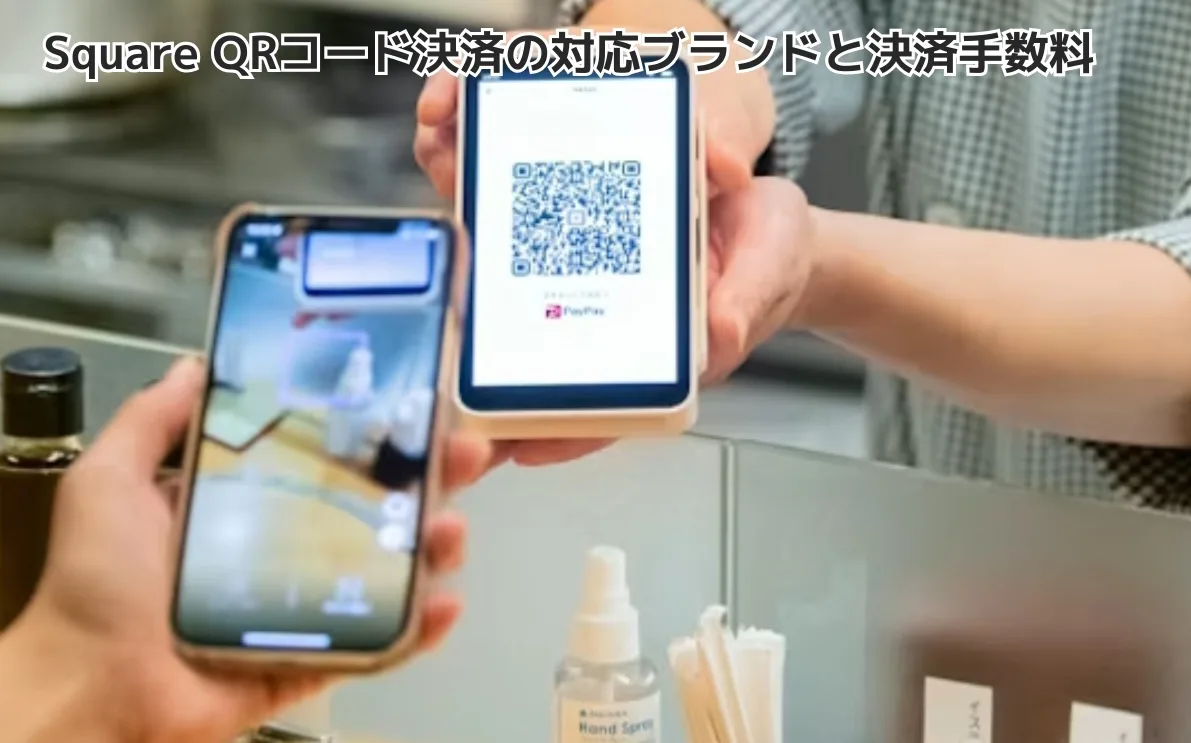
Square QR決済の導入を検討する上で、対応ブランドの豊富さと費用の透明性は重要な判断基準です。
Squareは国内の主要なQRコード決済サービスに幅広く対応し、手数料もシンプルで分かりやすいのが特徴です。
QR決済に対応しているブランド一覧
Squareを導入するだけで、お客様が日頃利用している多くのQRコード決済に対応できます。
Takeこれにより販売機会の損失を防ぎ、顧客満足度の向上にも繋がります。
現在、Squareで利用可能なQRコード決済ブランドは以下の7つです。
| 決済ブランド | 主な特徴 |
|---|---|
| PayPay | 日本国内で非常に高いシェアを誇り、幅広い層に利用されています。 導入することで、多くのお客様の決済ニーズに応えることができます。 |
| 楽天ペイ | 楽天ポイントが貯まる・使える利便性から、楽天ユーザーに人気の決済手段です。 |
| d払い | NTTドコモが提供し、ドコモユーザーを中心に多くの利用者がいます。 携帯料金との合算払いも可能です。 |
| au PAY | auユーザー向けの決済サービスで、Pontaポイントとの連携が強みです。 |
| メルペイ | メルカリの売上金をそのまま支払いに使えるため、若年層を中心に利用されています。 |
| WeChat Pay | 中国で広く普及している決済サービスで、訪日外国人観光客の受け入れに不可欠です。 |
| Alipay+ | 中国をはじめアジア圏の多くの決済サービスに対応したプラットフォームで、インバウンド需要への対応力を高めます。 |
これらの多様なブランドに、Square POSレジアプリが会計ごとに生成する一つのQRコードで対応可能です。
レジ周りに複数のQRコードを掲示する必要がなく、お客様にとっても店舗側にとってもスムーズな会計を実現します。
決済手数料は一律3.25%で初期費用月額費用は無料
Square QR決済の大きなメリットは、コストを抑えて手軽に始められる点です。
導入にあたっての初期費用や、月々の固定費は一切かかりません。
店舗側が負担するのは、決済が発生した時にかかる決済手数料のみです。
- 初期費用: 0円
- 月額固定費: 0円
- 決済手数料: 一律 3.25%
- 振込手数料: 0円
Take決済手数料は、どのQRコード決済ブランドを利用した場合でも一律3.25%と、シンプルで分かりやすい料金体系です。
売上がなければ費用は発生しないため、個人事業主や小規模店舗でもリスクなく導入することができます。
さらに、売上金の振込手数料も金融機関を問わず無料なため、余計なコストを心配する必要がありません。
最短翌営業日の早い入金サイクル
事業を運営する上で、キャッシュフローの安定は極めて重要です。
Squareは、スピーディーな入金サイクルを実現しており、資金繰りの不安を解消します。
登録する金融機関によって入金タイミングが異なりますが、最短で決済の翌営業日には売上が振り込まれます。
Take三井住友銀行またはみずほ銀行を振込先に指定した場合、売上は最短で翌営業日に入金されます。
これにより、日々の仕入れや経費の支払いがスムーズになり、安定した店舗運営が可能になります。
その他の金融機関を指定した場合は、毎週金曜日に前週の売上がまとめて振り込まれる週次入金となります。
いずれの場合も振込手数料は無料で、複数のQR決済ブランドの売上が一括で入金されるため、経理作業の負担軽減にも繋がります。
\ 最短即日から導入可能! /
Square でQRコード決済を導入する3つのメリット
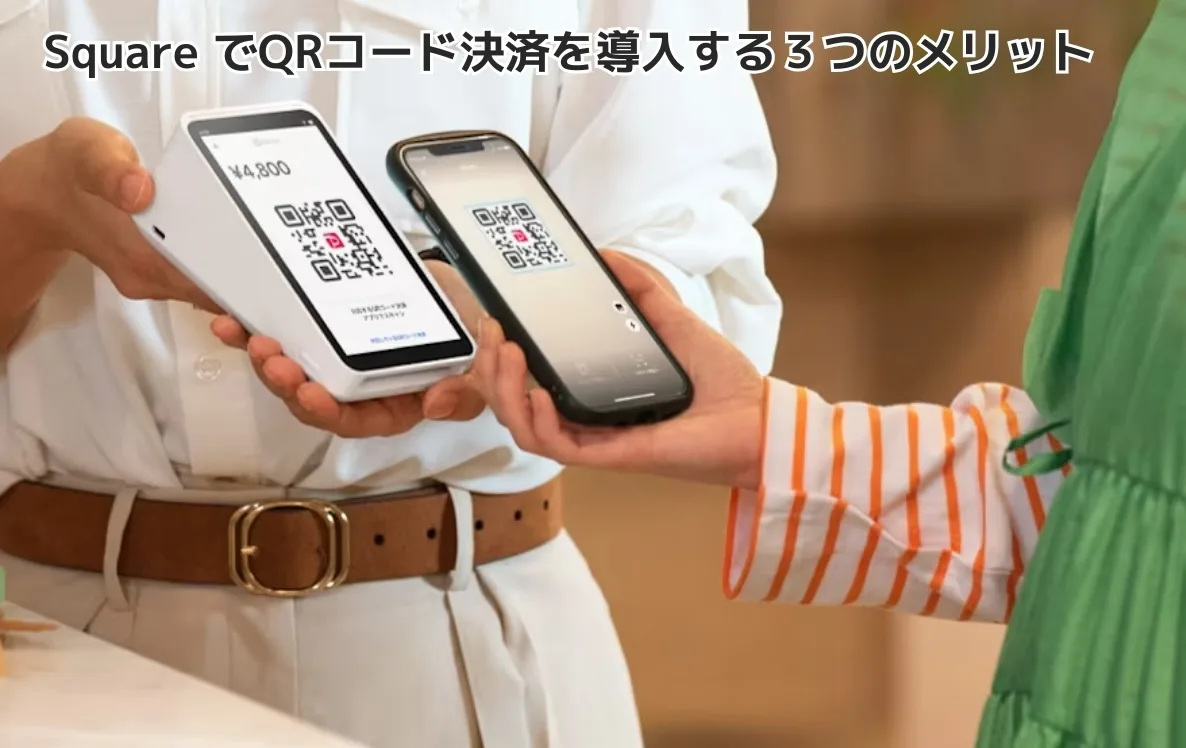
Square QR決済は、単にQRコードで支払いができるようになるだけではありません。
店舗運営を効率化し、コストを削減するための多くのメリットを提供します。
【メリット1】スマホやタブレットがあればOKでコストを抑えられる
初期費用や月額固定費が無料である点も、Squareの大きなメリットです。
QRコード決済のみであれば、専用の決済端末を購入する必要がなく、お持ちのスマートフォンやタブレットに無料のSquare POSレジアプリをインストールするだけで始められます。
Take導入コストを大幅に抑えられるため、個人事業主や小規模な店舗にとって、気軽にキャッシュレス決済を導入できる環境が整っています。
費用は決済時に発生する手数料のみなので、売上がない月にはコストがかからず、安心して運用を続けられます。
【メリット2】無料で高機能なPOSレジアプリが利用できる
Squareは、決済サービスだけでなく、無料で利用できる高機能な「Square POSレジ」アプリを提供しています。
このアプリ一つで、決済処理はもちろんのこと、日々の店舗運営に不可欠な様々な業務を効率化できます。
Take例えば、リアルタイムでの売上分析や在庫管理、顧客情報の管理といった機能が標準で備わっています。
どのような商品がいつ売れたのかを簡単に把握できるため、経営戦略を立てる上でも役立ちます。
| 機能カテゴリ | 具体的な機能 |
|---|---|
| 売上管理・分析 | リアルタイムでの売上データ確認、商品ごとの売れ筋分析、日次・月次レポート作成 |
| 在庫管理 | 商品登録、在庫数の追跡、複数店舗での在庫一元管理、在庫低下アラート |
| 顧客管理 | 顧客情報の登録、購買履歴の確認、顧客グループ作成 |
| 従業員管理 | スタッフごとの売上管理、勤怠管理、アクセス権限設定 |
これらの機能を無料で利用できるため、高価なPOSシステムを別途導入する必要がありません。
【メリット3】クレジットカードや電子マネー決済も一括で導入可能
Squareのアカウントを1つ作成すれば、QRコード決済だけでなく、主要なクレジットカード決済や電子マネー決済もまとめて申し込むことができます。
PayPayや楽天ペイといったQRコード決済はもちろん、VisaやMastercardなどのクレジットカード、SuicaやPASMOなどの交通系電子マネーといった、多様化する顧客の支払いニーズに幅広く対応可能です。
複数の決済サービスを個別に契約する手間が省け、すべての決済手段を一元管理できるため、レジ業務の簡素化や売上管理の効率化にも繋がります。
\ 最短即日から導入可能! /
まとめ(Square QRコード決済はスマホで簡単申込可能)
Square QRコード決済の申し込み手順について、詳しく解説してきました。
- 決済端末なしでもQRコード決済導入可能。
- 端末はスマホやタブレットがあればOK。
- PayPayや楽天ペイなど豊富なQRに対応。
- 決済手数料はどのQR決済でも一律3.25%。
TakeSquare QR決済は、スマートフォンやタブレットだけで手軽に導入できるキャッシュレス決済サービスです。
初期費用や月額固定費が一切かからず、決済手数料も一律3.25%とシンプルな料金体系のため、コストを抑えたい個人事業主や小規模店舗にとって最適な選択肢と言えます。
申し込みはオンラインで完結し、入金サイクルも最短翌営業日と非常にスピーディーなため、事業のキャッシュフロー改善にも貢献します。
さらに、無料で使える高機能なPOSレジアプリが付属しており、売上管理や分析も簡単に行えます。
将来的にクレジットカード決済や電子マネー決済の導入を検討する際も、同じSquareアカウントで一括管理できるため、事業の成長に合わせた柔軟な対応が可能です。
手軽にキャッシュレス決済を始めたい方は、まず無料のSquareアカウント作成から始めてみましょう。