
「Squareリーダー」がご自身のAndroidスマートフォンやタブレットで使えるのか気になっていませんか?
- SquareリーダーはAndroidにも対応。
- Android OSが9.0以上であれば使える。
- Bluetoothが4.3以降であれば使える。
- 古すぎる端末だと使えない可能性大。
 Take
Take結論として、Squareリーダーは、多くのAndroid端末で利用可能です。
Android OS9.0以上でBluetoothが4.3以降あれば、ほとんどのAndroid端末でSquareリーダーを利用できます。
この記事では、SquareリーダーをAndroid端末で利用するための条件や、誰でも簡単にできる接続設定方法、トラブルの解決策まで、詳しく解説します。
\ 最短即日から導入可能! /

SquareリーダーはAndroid端末で問題なく使える
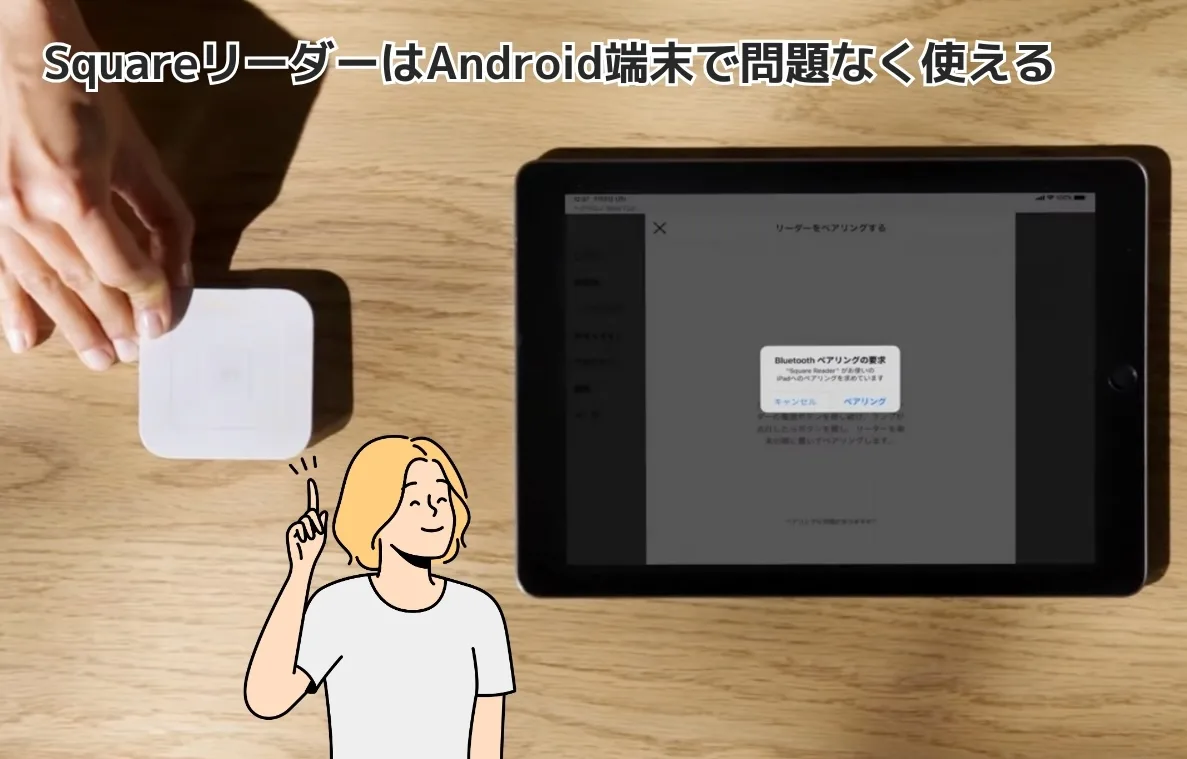
Squareが提供する決済端末「Squareリーダー」は、多くのAndroid端末で問題なく利用可能です。
iPhoneやiPadだけでなく、Google PixelやGalaxy、XperiaといったAndroidデバイスにも対応しているため、手軽にキャッシュレス決済を導入できます。
Android端末で利用できるSquareリーダーの決済方法
SquareリーダーをAndroid端末と連携させれば、お客様の多様な支払いニーズに応えることが可能です。
Take具体的には、ICチップ付きクレジットカードの読み取りはもちろん、近年利用が急増しているタッチ決済にも対応しています。
利用可能な決済ブランドの詳細は以下の通りです。
| 項目 |  Square リーダー |
|---|---|
| 決済ブランド | Visa / Mastercard / American Express / JCB / Diners Club / Discover |
| タッチ決済 | |
| Apple Pay Google Pay | |
| ICカード (Suica、PASMOなど) | |
| 磁気ストライプ カード | |
| 電子マネー (iD / QUICPay) | |
| QRコード決済 (PayPay、d払いなど) | |
| 銀聯カード (UnionPay) |
日本国内で広く普及している主要な電子マネーもカバーしており、幅広い顧客層に対応できます。
QRコード決済は、Android端末にインストールしたSquare POSレジアプリの画面を通じて決済を行います。
SquareリーダーをAndroid端末で利用できる要件
Android端末で利用できるSquareリーダーですが、全ての端末で動作が保証されているわけではありません。
Take快適かつ安全に利用するためには、お使いのスマートフォンやタブレットがいくつかの技術的要件を満たしている必要があります。
特に重要なのは、Android OSのバージョンと、Bluetooth Low Energy(BLE)への対応です。
古いバージョンのOSや、BLEに対応していない一部の安価な端末では、リーダーとの接続が不安定になったり、アプリが正常に動作しなかったりする可能性があります。
導入を検討する際には、まずご自身の端末がこれらの要件を満たしているか、確認することが大切です。
ただ、よほど古い端末でなければ、Squareリーダーの要件を満たしているので、安心して利用できます。
\ 最短即日から導入可能! /


お使いの端末は対応?Squareリーダーに必要なAndroid要件
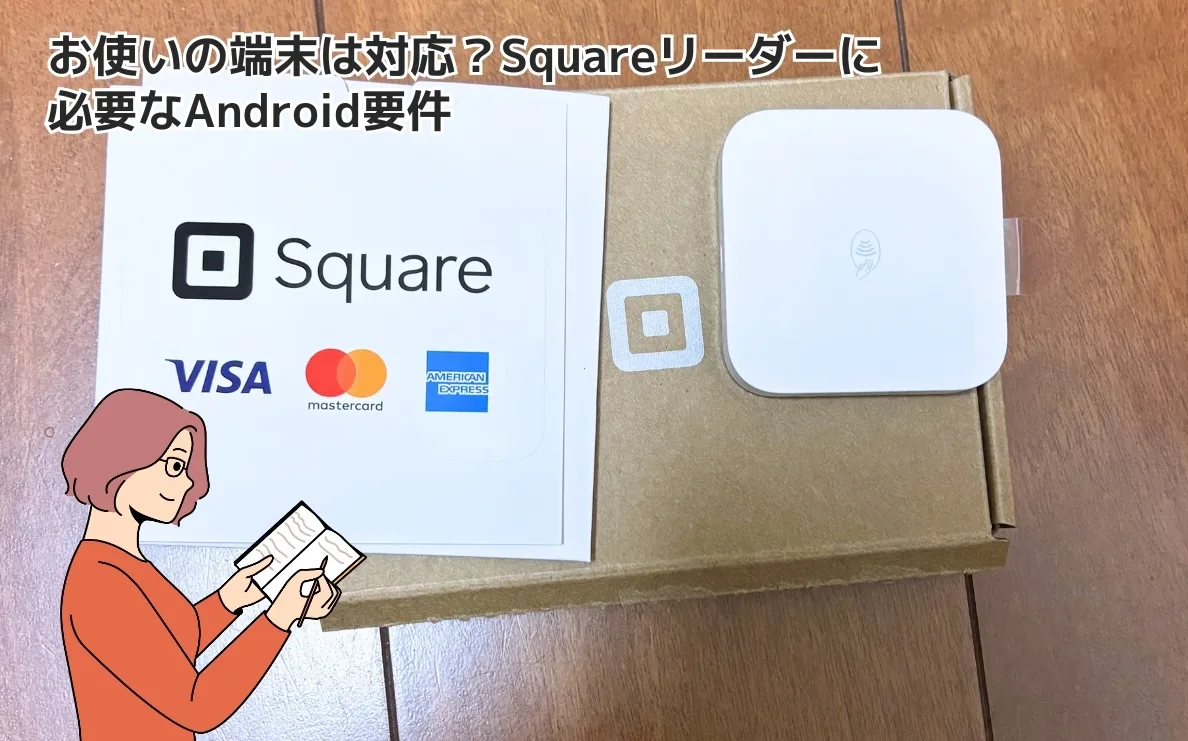
Squareの決済端末「Squareリーダー」は、多くのAndroidスマートフォンやタブレットで利用可能です。
Takeしかし、お手持ちのすべてのAndroid端末で必ずしも使えるわけではありません。
以下の表に、Squareリーダーを利用するためのAndroid端末の主な要件をまとめました。
| 項目 | 必須要件 | 備考 |
|---|---|---|
| OSバージョン | Android 9.0 以降 | セキュリティとアプリの安定動作のために、常に最新バージョンへのアップデートが推奨されます。 |
| Bluetooth | Bluetooth Low Energy (BLE) 対応 | 省電力でのワイヤレス接続に必須です。 BLE非対応の端末ではリーダーと接続できません。 |
| アプリストア | Google Playが 利用可能であること | Square POSレジアプリのインストールに必要です。 Google Playに非対応の端末(一部のAmazon Fireタブレットなど)では利用できません。 |
Squareリーダーを利用するには、お使いの端末が上記の技術的な要件を満たしている必要があります。
Android OSのバージョンを確認しよう
お使いのAndroid端末に搭載されているOSが、Squareの定めるバージョン以上である必要があります。
これは、アプリの安定した動作や、セキュリティ基準を維持するために不可欠な要件です。
Take現在、Squareリーダーが公式に対応しているのはAndroid 9 以上を搭載した端末です。
ご自身の端末のOSバージョンは、以下の手順で簡単に確認できます。
- 端末の「設定」アプリを開きます。
- メニューの中から「端末情報」または「デバイス情報」といった項目をタップします。
- 「ソフトウェア情報」を選択すると、「Androidバージョン」に現在のバージョンが表示されます。
※端末のメーカーやモデルによって、メニューの名称や階層が若干異なる場合があります。
古いOSでは、Square POSレジアプリがインストールできない、または正常に動作しない可能性があります。
Bluetooth(Low Energy(BLE))への対応が必須
SquareリーダーとAndroid端末は、ワイヤレス通信規格であるBluetoothを使って接続します。
Take特に、省電力での通信に特化したBluetooth Low Energy(BLE)に対応していることが必須条件となります。
BLEは、長時間のバッテリー駆動を可能にするための重要な技術です。
お使いの端末がBLEに対応していない場合、Squareリーダーをペアリング(接続)することができず、決済に利用することはできません。
一般的に、Android 4.3以降を搭載している比較的新しいモデルの多くはBLEに対応していますが、古い端末や一部の安価なモデルでは非対応の場合もあります。
確実なのは、お使いの端末でGoogle Playストアから「Square POSレジ」アプリを問題なくインストールできるかどうか試すことです。
アプリがインストールできれば、多くの場合BLEにも対応していると考えられます。
\ 最短即日から導入可能! /
SquareリーダーとAndroid端末を接続する設定方法
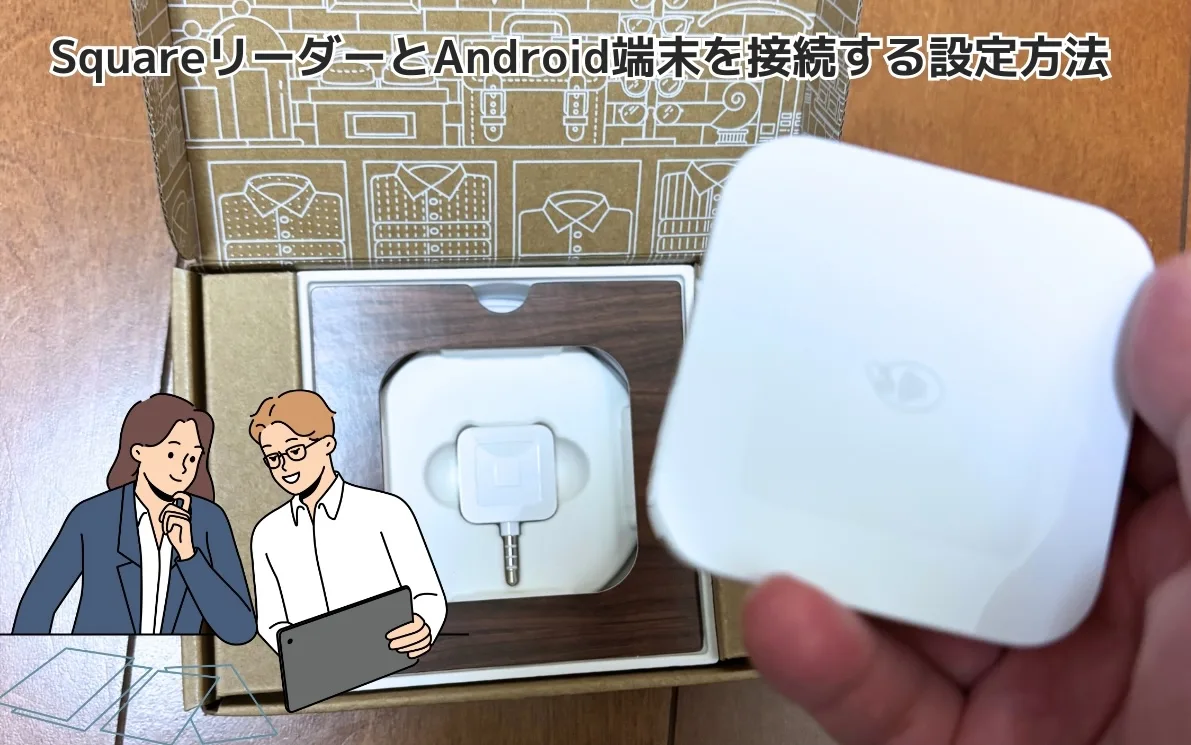
Androidスマートフォンやタブレットを、高機能な決済端末として活用するための準備は非常にシンプルです。
Squareリーダーとの接続は、わずか3つのステップで完了します。
【ステップ1】 Square POSレジアプリをインストール
はじめに、決済処理や売上管理のハブとなるSquare POSレジアプリをAndroid端末にインストールします。



このアプリがSquareリーダーと連携し、キャッシュレス決済を実現します。
- お使いのAndroid端末で「Google Playストア」を開き、「Square POSレジ」アプリを検索します。
- Square POSレジアプリを見つけたら、「インストール」ボタンをタップします。
- インストール完了後、アプリのアイコンをタップして起動します。
- 画面の指示に従い、Squareのアカウントを作成するか、すでにお持ちの場合はログインします。
TakeSquareのアカウントは無料で作成でき、リーダーの接続設定や実際の決済利用に必須となります。
なので、こちら からSquare公式ページを開いて、準備を済ませておきましょう。
【ステップ2】 Squareリーダーを充電し電源を入れる
次に、決済に使うSquareリーダー本体の準備を進めます。
Android端末とスムーズに通信できるよう、リーダーが正常に動作する状態にしておくことが重要です。
Squareリーダーをフル充電しておく
Squareリーダーが手元に届いたら、まず付属のUSBケーブルを使って十分に充電します。
Take充電中はオレンジ色のランプが点灯し、充電が完了すると緑色のランプに変わります。
初回使用前は満充電にしておくことをお勧めします。
Squareリーダーの電源を入れる
充電が終わったら、リーダー本体側面にある電源ボタンを押して電源をオンにします。
この後のペアリング作業のため、リーダーの電源は入れたままにしておいてください。
【ステップ3】 アプリでBluetoothペアリングを実行
最後に、Square POSレジアプリとSquareリーダーをBluetoothで接続(ペアリング)します。
設定が完了すれば、すぐにでもクレジットカードや電子マネーによるキャッシュレス決済を開始できます。
Android端末のBluetoothをオンにする
ペアリングを始める前に、お使いのAndroid端末の「設定」メニューを開き、Bluetooth機能がオンになっていることを必ず確認してください。
Squareリーダーとペアリングする手順
以下の手順に沿って、アプリとリーダーの接続設定を進めてください。
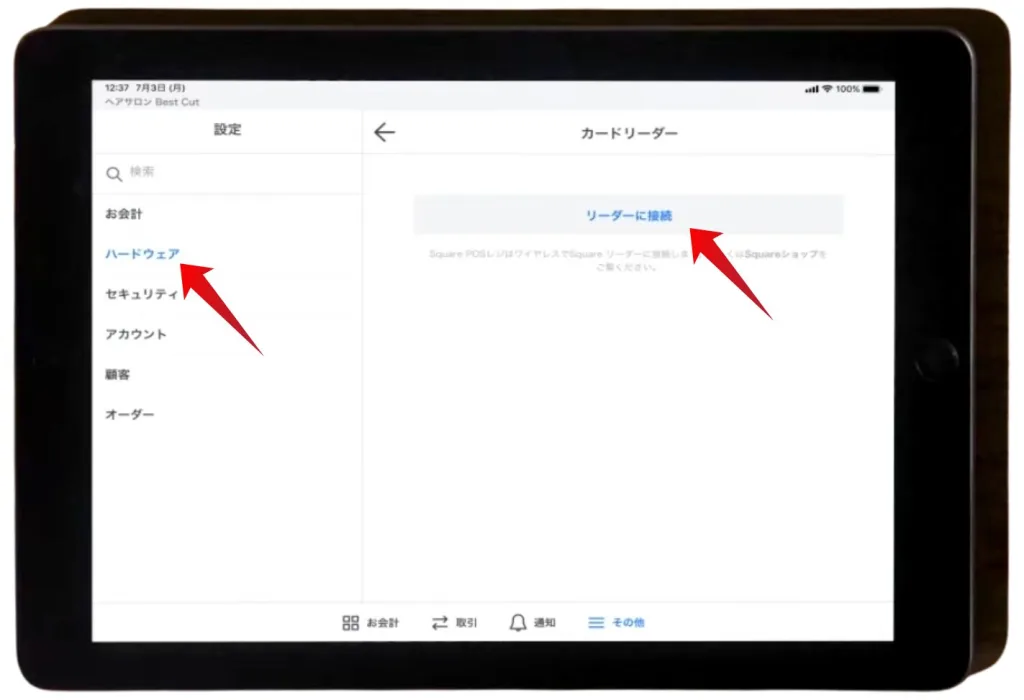
メニューの中から「設定」を選び、次に「ハードウェア」の項目にある「Squareリーダー」をタップします。
Take「リーダーに接続」をタップすると、Android端末側はペアリング可能状態になります。
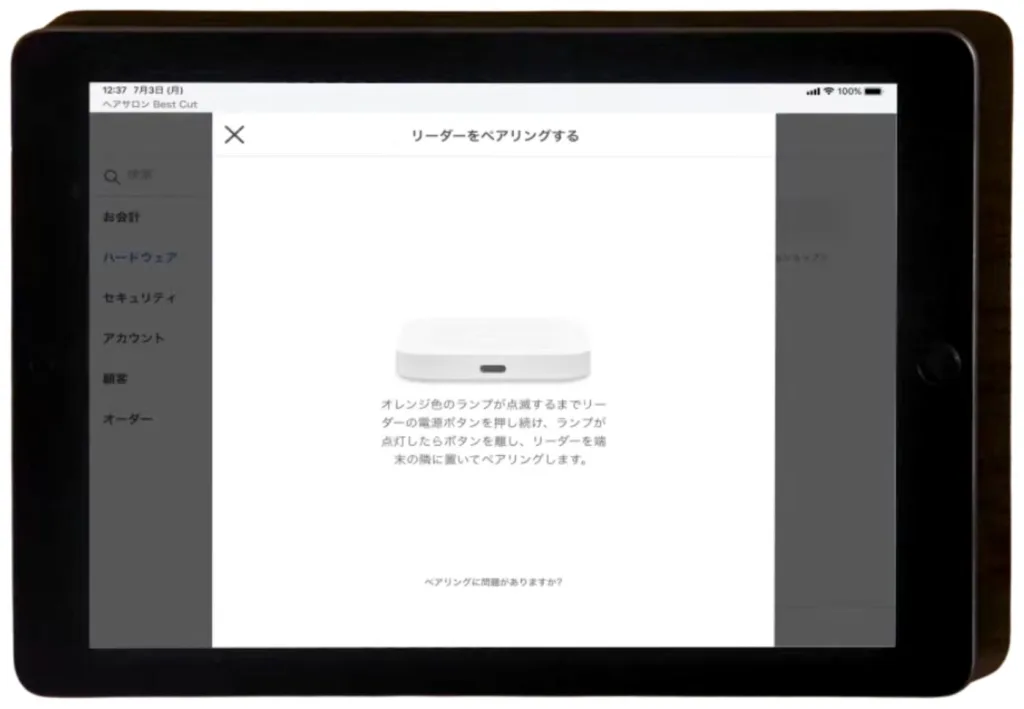
上の画面が表示されたら、Android端末側の準備ができている状態です。
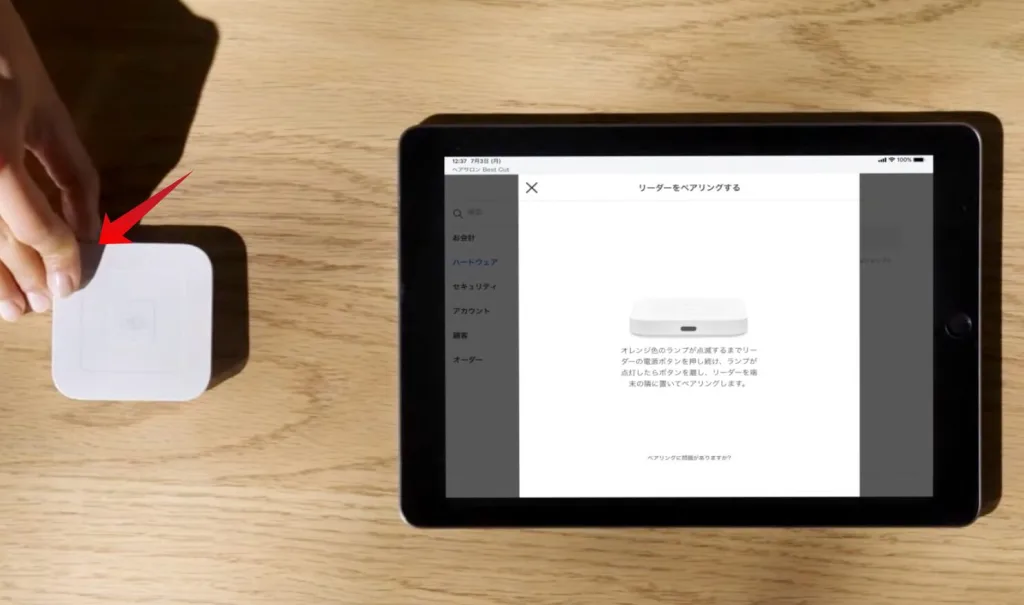
Android端末側の準備ができたら、Squareリーダーの電源を長押しして、ペアリング可能状態にします。
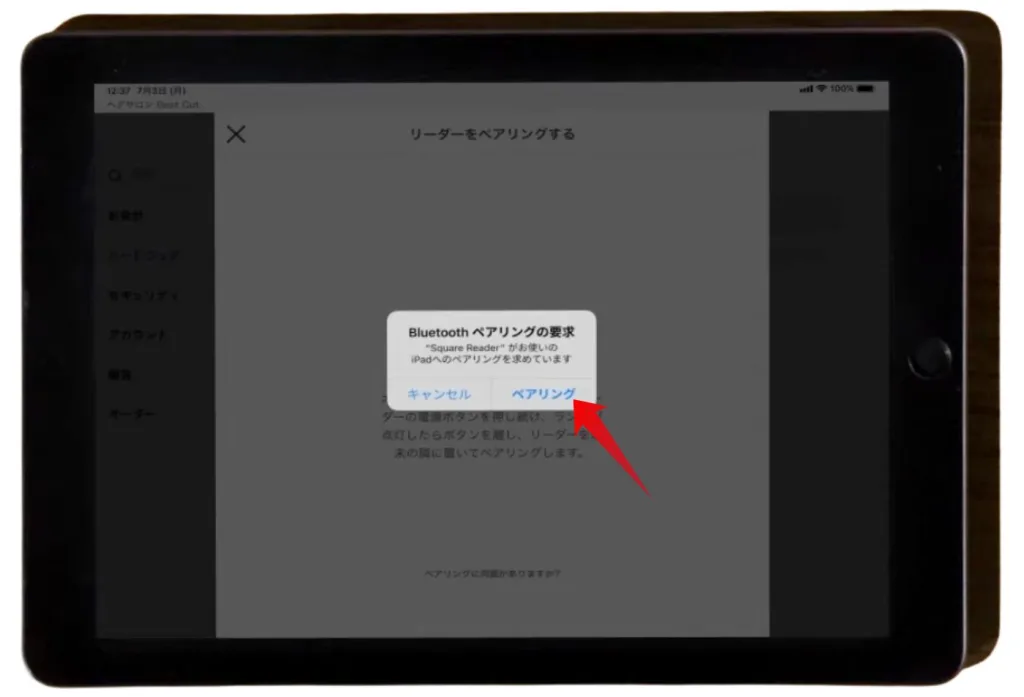
すると、Android端末には「Bluetooth ペアリングの要求」というダイヤログボックスが表示されます。
「ペアリング」をタップすると、Squareリーダーとのペアリングを開始します。
 Take
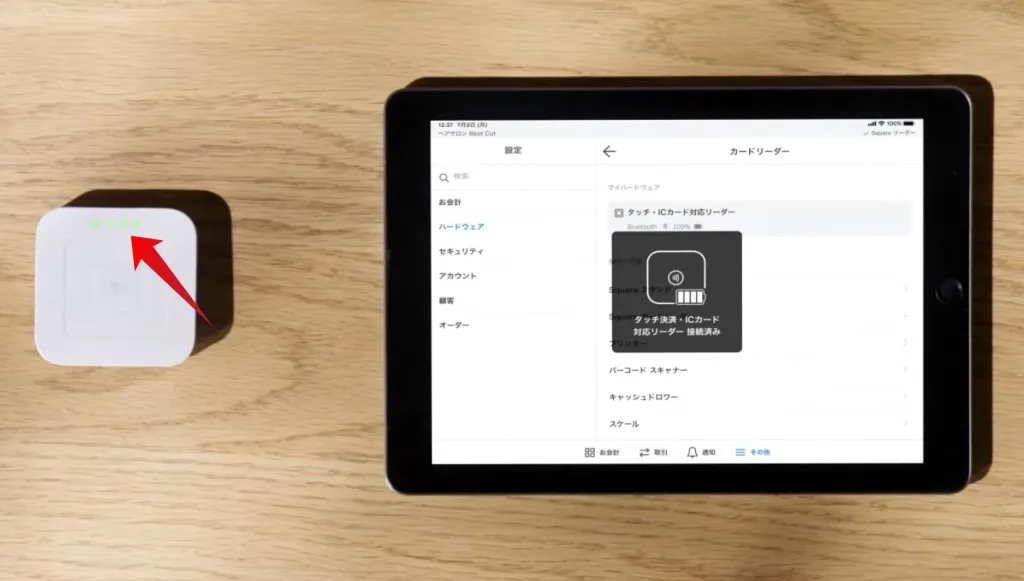
TakeSquareリーダーの4つのランプが緑色になれば、端末とのペアリングが完了した合図です。
これで、お使いのAndroid端末でSquareリーダーを利用した安全なキャッシュレス決済が可能になります。
\ 最短即日から導入可能! /
SquareリーダーがAndroidで接続できない時の対処法
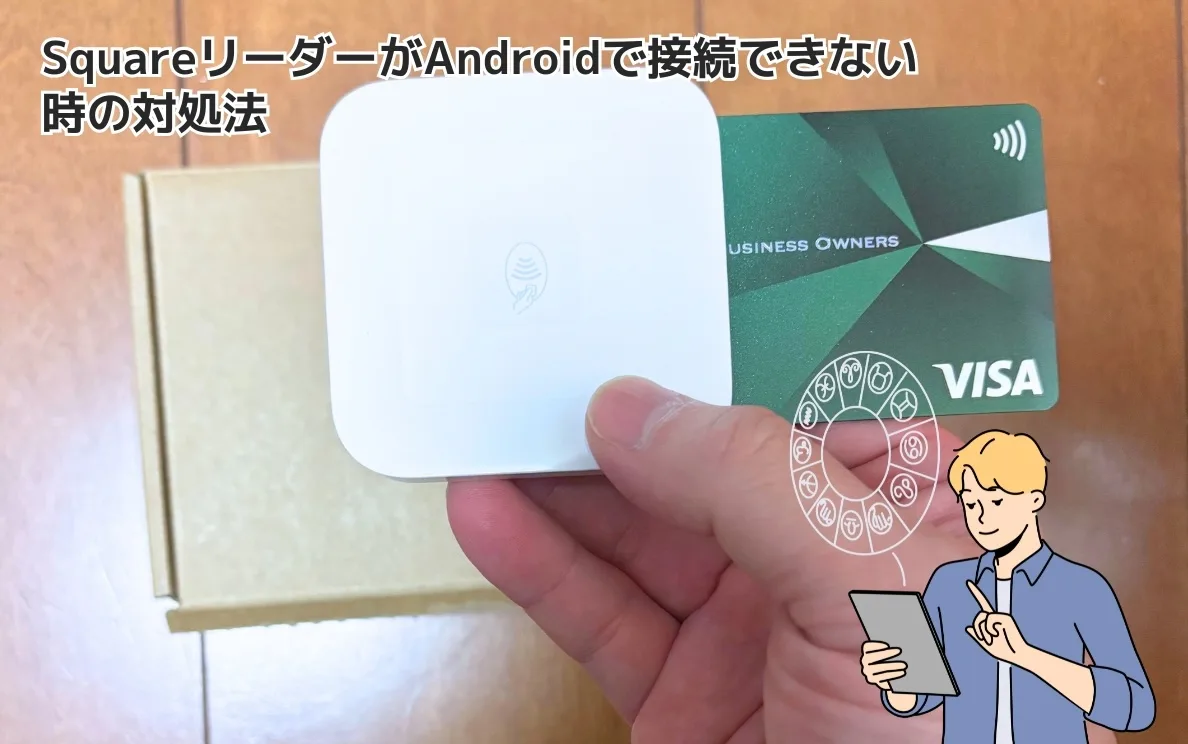
SquareリーダーとAndroid端末がうまく接続できない、あるいは決済時に反応しないといったトラブルは、多くの場合、基本的な設定の見直しで解決できます。
ここでは、接続不良の主な原因と、その具体的な対処法をステップごとに解説します。
Bluetoothの接続状況を再確認する
SquareリーダーはBluetooth Low Energy(BLE)という技術でAndroid端末とワイヤレス接続します。
Takeそのため、接続トラブルの多くはBluetooth設定に起因します。
以下の点を確認してください。
- Android端末のBluetoothはオンになっていますか?
-
基本的なことですが、意外と見落としがちなポイントです。端末の「設定」から「接続済みのデバイス」へ進み、Bluetoothが有効になっているか確認しましょう。
- リーダーと端末の距離は適切ですか?
-
Bluetoothの接続は、端末とリーダーが3メートル以内にあることが推奨されています。 また、間に壁や金属製の大きな什器など、電波を遮る障害物がないかも確認してください。
- ペアリングの接続が解除されてませんか?
-
一度確立した接続情報が原因で、不具合が起きる場合があります。
以下の手順でペアリングをやり直してみてください。
- Android端末の「設定」アプリを開きます。
- 「接続済みデバイス」 > 「接続の詳細設定」 > 「Bluetooth」の順にタップします。
- 表示されたデバイスリストから「Squareリーダー」を見つけ、横にある歯車アイコンなどをタップし、「ペアリングを解除」または「削除」を選択します。
- Square POSレジアプリに戻り、再度リーダーとの接続設定を行います。
リーダー本体を再起動する
Android端末側ではなく、Squareリーダー本体に一時的な不具合が生じている可能性も考えられます。
Takeリーダー本体の再起動で問題が解決することがあります。
再起動の前に、まずリーダーのバッテリーが十分に充電されているか確認しましょう。
充電が少ないと動作が不安定になることがあるので、フル充電の状態で試すのが最も確実です。
再起動の手順は以下の通りです。
- Squareリーダー本体の電源ボタンを10~15秒ほど長押しします。
- オレンジ色のライトが点滅し、次に赤色に変わり、最終的にライトがすべて消えます。
- ライトが消えたらボタンから手を離します。これでリーダーの再起動は完了です。
- 再度電源ボタンを押し、緑色のライトが点灯したら、Android端末とのペアリングを試みてください。
アプリやOSを最新版にアップデートする
Android端末のOSや、Square POSレジアプリのバージョンが古いと、接続できないことがあります。
Android OSを最新バージョンにアップデートする
端末の「設定」アプリを開き、「ソフトウェア更新」といった項目から、OSが最新バージョンであるかを確認し、アップデートがあれば実行してください。
Square POSレジアプリを最新バージョンにアップデートする
Google Playストアアプリを開き、ご自身のアカウントアイコンから「アプリとデバイスの管理」を選択します。
「アップデート利用可能」の一覧に「Square POSレジ」があれば、[アップデート]をタップして更新してください。
それでも解決しない場合の対処法
上記の基本的な対処法をすべて試しても状況が改善しない場合は、以下の少し高度な手順を試してみてください。
位置情報サービスを確認する
Squareのサービスを正常に利用には、Android端末の位置情報サービス(GPS)を有効にする必要があります。
端末の「設定」から「位置情報」を探し、オンになっているか確認してください。
Squareリーダーを工場出荷時の設定にリセットする
リーダーを工場出荷時の状態に戻すことで、多くの問題が解決する可能性があります。
ただ、再度ペアリング設定が必要になります。
- 電源ボタンを20秒間長押しし、赤いランプの点滅が止ったら手を離します。
- 緑のLEDランプが点灯するまでボタンを押し続け、点灯したらボタンから手を離します。
- 再度、電源ボタンを20秒間長押しし、赤いランプの点滅が止ったら手を離します。
- 緑のLEDライトが点灯するまで電源ボタンを長押しして、再度電源を入れます。
- この2回目の操作後、リーダーが工場出荷時の設定にリセットされます。
- リセット完了後、最初の接続設定と同様に、Android端末とのペアリングをやり直します。
Takeこれらの対処法を試してみることで、ほとんどの接続トラブルは解決するはずです。
以下の表で、トラブルシューティングの項目をチェックリストとしてご活用ください。
| 確認項目 | 確認・対処方法 |
|---|---|
| Android端末の Bluetooth設定 | 「設定」アプリでBluetoothがオンになっているか確認する。 |
| リーダーと端末の 距離・環境 | 3メートル以内に置き、間に障害物がないか確認する。 |
| リーダーの バッテリー残量 | 電源ボタンを1回押し、緑色のランプが点灯するか確認。残量が少なければ充電する。 |
| Android OS のバージョン | 「設定」アプリの「システム」や「ソフトウェア更新」から最新版か確認する。 |
| Square POSレジアプリ のバージョン | Google Playストアで最新版にアップデートされていないか確認する。 |
| 位置情報サービス | 「設定」アプリで位置情報がオンになっているか確認する。 |
\ 最短即日から導入可能! /
まとめ(SquareリーダーはAndroid端末でも使える)
SquareリーダーがAndroid端末で利用できるか、対応要件から設定方法、トラブル対応まで解説しました。
- SquareリーダーはAndroidにも対応。
- Android OSが9.0以上であれば使える。
- Bluetoothが4.3以降であれば使える。
- 古すぎる端末だと使えない可能性大。
Take結論として、SquareリーダーはAndroid端末で問題なく使用できます。
利用の条件は、お使いのスマートフォンやタブレットが指定のAndroid OSバージョンを満たし、Bluetooth Low Energyに対応していることです。
多くのAndroid端末はこの要件を満たしており、簡単に接続設定が完了するため、手軽に導入が可能です。
万が一接続できない場合も、Bluetoothの再確認といった基本的な対処法で解決できるケースがほとんどです。
Android端末とSquareリーダーを組み合わせることで、低コストかつスピーディーにキャッシュレス決済環境を整えることができます。